<!DOCTYPE html>
    <html lang="vi" xmlns="http://www.w3.org/1999/xhtml" prefix="og: http://ogp.me/ns#">
    <head>
<title>Hướng Dẫn Ghi Âm Trình Chiếu Trong PowerPoint Một Cách Hiệu Quả</title>
<meta name="description" content="Tin tức về sản phẩm - đối tác - doanh nghiệp">
<meta name="keywords" content="tin tức,  tin tức sản phẩm,  đối tác,  doanh nghiệp">
<meta name="news_keywords" content="tin tức,  tin tức sản phẩm,  đối tác,  doanh nghiệp">
<meta name="author" content="MOS, HỌC MOS, THI MOS, LUYỆN THI MOS 1000 - TIN HỌC PHÚC THỊNH">
<meta name="copyright" content="MOS, HỌC MOS, THI MOS, LUYỆN THI MOS 1000 - TIN HỌC PHÚC THỊNH [thimos1000.vn@gmail.com]">
<meta name="robots" content="index, archive, follow, noodp">
<meta name="googlebot" content="index,archive,follow,noodp">
<meta name="msnbot" content="all,index,follow">
<meta name="generator" content="NukeViet v4.3">
<meta name="viewport" content="width=device-width, initial-scale=1">
<meta http-equiv="Content-Type" content="text/html; charset=utf-8">
<meta property="og:title" content="Hướng Dẫn Ghi Âm Trình Chiếu Trong PowerPoint Một Cách Hiệu Quả">
<meta property="og:type" content="website">
<meta property="og:description" content="Tin tức về sản phẩm - đối tác - doanh nghiệp">
<meta property="og:site_name" content="MOS, HỌC MOS, THI MOS, LUYỆN THI MOS 1000 - TIN HỌC PHÚC THỊNH">
<meta property="og:url" content="https://thimos1000.vn/tin-hoc-mos/huong-dan-ghi-am-trinh-chieu-trong-powerpoint-mot-cach-hieu-qua-70.html">
<link rel="shortcut icon" href="https://thimos1000.vn/uploads/thimos1000.ico">
<link rel="canonical" href="https://thimos1000.vn/tin-hoc-mos/huong-dan-ghi-am-trinh-chieu-trong-powerpoint-mot-cach-hieu-qua-70.html">
<link rel="alternate" href="https://thimos1000.vn/rss/" title="Tin tức Sự kiện" type="application/rss+xml">
<link rel="alternate" href="https://thimos1000.vn/rss/tin-hoc-mos/" title="Tin tức Sự kiện - Tin Học MOS" type="application/rss+xml">
<link rel="alternate" href="https://thimos1000.vn/rss/tin-hoc-co-ban/" title="Tin tức Sự kiện - Tin Học Cơ Bản" type="application/rss+xml">
<link rel="alternate" href="https://thimos1000.vn/rss/huong-dan/" title="Tin tức Sự kiện - Hướng dẫn" type="application/rss+xml">
<link rel="alternate" href="https://thimos1000.vn/rss/diem-thi/" title="Tin tức Sự kiện - Điểm thi" type="application/rss+xml">
<link rel="preload" as="script" href="https://thimos1000.vn/assets/js/jquery/jquery.min.js">
<link rel="preload" as="script" href="https://thimos1000.vn/assets/js/language/vi.js">
<link rel="preload" as="script" href="https://thimos1000.vn/assets/js/global.js">
<link rel="preload" as="script" href="https://thimos1000.vn/themes/duhoc/js/news.js">
<link rel="preload" as="script" href="https://thimos1000.vn/themes/duhoc/js/main.js">
<link rel="preload" as="script" href="https://thimos1000.vn/themes/duhoc/js/custom.js">
<link rel="preload" as="script" href="https://thimos1000.vn/themes/duhoc/js/bootstrap.min.js">
<link rel="preload" as="script" href="https://uhchat.net/code.php?f=26be66">
<link rel="stylesheet" href="https://thimos1000.vn/assets/css/font-awesome.min.css">
<link rel="stylesheet" href="https://thimos1000.vn/themes/duhoc/css/bootstrap.min.css">
<link rel="stylesheet" href="https://thimos1000.vn/themes/duhoc/css/style.css">
<link rel="stylesheet" href="https://thimos1000.vn/themes/duhoc/css/style.responsive.css">
<link rel="StyleSheet" href="https://thimos1000.vn/themes/duhoc/css/news.css">
<link rel="stylesheet" href="https://thimos1000.vn/themes/duhoc/css/custom.css">
<style>
	body{background: #fff;}
</style>
    </head>
    <body>
<div id="print">
	<div id="hd_print">
		<h2 class="pull-left">MOS, HỌC MOS, THI MOS, LUYỆN THI MOS 1000 - TIN HỌC PHÚC THỊNH</h2>
		<p class="pull-right"><a title="MOS, HỌC MOS, THI MOS, LUYỆN THI MOS 1000 - TIN HỌC PHÚC THỊNH" href="https://thimos1000.vn/">https://thimos1000.vn</a></p>
	</div>
	<div class="clear"></div>
	<hr />
	<div id="content">
		<h1>Hướng Dẫn Ghi Âm Trình Chiếu Trong PowerPoint Một Cách Hiệu Quả</h1>
		<ul class="list-inline">
			<li>Thứ hai - 14/04/2025 04:43</li>
			<li class="hidden-print txtrequired"><em class="fa fa-print">&nbsp;</em><a title="In ra" href="javascript:;" onclick="window.print()">In ra</a></li>
			<li class="hidden-print txtrequired"><em class="fa fa-power-off">&nbsp;</em><a title="Đóng cửa sổ này" href="javascript:;" onclick="window.close()">Đóng cửa sổ này</a></li>
		</ul>
		<div class="clear"></div>
		<div id="hometext">
			Trong thời đại công nghệ số, việc trình bày nội dung bằng slide PowerPoint không chỉ dừng lại ở hình ảnh và văn bản. Việc tích hợp giọng nói thuyết minh vào từng slide giúp bài trình chiếu trở nên sinh động, chuyên nghiệp và dễ tiếp cận hơn, đặc biệt trong giảng dạy trực tuyến, đào tạo từ xa hoặc khi gửi file thuyết trình cho người khác.<br /><br />Bài viết dưới đây sẽ hướng dẫn bạn cách ghi âm trình chiếu trong PowerPoint một cách hiệu quả và dễ dàng, chỉ với vài bước cơ bản – không cần cài đặt phần mềm ngoài. Dù bạn là giáo viên, nhân viên văn phòng, hay sinh viên, bạn hoàn toàn có thể tạo ra những bài trình bày có giọng nói chuyên nghiệp, rõ ràng và ấn tượng.
		</div>
				<div class="imghome">
			<img alt="Hướng Dẫn Ghi Âm Trình Chiếu Trong PowerPoint Một Cách Hiệu Quả" src="https://thimos1000.vn/uploads/tin-tuc/2025_04/p.jpg" width="460" class="img-thumbnail" />
		</div>
		<div class="clear"></div>
		<div id="bodytext" class="clearfix">
			<h2 data-end="295" data-start="242">🎙️ <strong data-end="295" data-start="250">Chuẩn Bị Trước Khi Thu Âm Trên PowerPoint</strong></h2>

<p data-end="517" data-start="297"><span style="font-size:12px;">Để có một bản ghi âm chất lượng khi trình chiếu bằng PowerPoint, bạn cần chuẩn bị kỹ lưỡng một vài yếu tố cơ bản, đặc biệt là về <strong data-end="444" data-start="426">thiết bị micro</strong> và <strong data-end="484" data-start="448">thiết lập âm thanh trên máy tính</strong>. Dưới đây là hướng dẫn chi tiết:</span><br  />
&nbsp;</p>

<h3 data-end="565" data-start="524" style="margin-left: 40px;">&nbsp;<strong data-end="565" data-start="531">1. Kiểm Tra và Thiết Lập Micro</strong></h3>

<p data-end="777" data-start="567" style="margin-left: 40px;"><span style="font-size:12px;">Hầu hết các laptop hiện nay đều được trang bị micro tích hợp, đủ dùng cho các tác vụ ghi âm cơ bản. Tuy nhiên, nếu bạn muốn bản ghi có <strong data-end="754" data-start="702">âm thanh rõ ràng, ít tạp âm và chuyên nghiệp hơn</strong>, hãy cân nhắc sử dụng:</span></p>

<ul>
	<li data-end="846" data-start="780" style="margin-left: 80px;"><span style="font-size:12px;">Micro rời kết nối qua <strong data-end="809" data-start="802">USB</strong> hoặc <strong data-end="845" data-start="815">cổng âm thanh (audio jack)</strong>.</span></li>
	<li data-end="885" data-start="849" style="margin-left: 80px;"><span style="font-size:12px;">Tai nghe có micro tích hợp loại tốt.</span><br  />
	&nbsp;</li>
</ul>

<h3 data-end="933" data-start="892" style="margin-left: 40px;"><strong data-end="933" data-start="899">2. Cài Đặt Micro Trên Máy Tính</strong></h3>

<h5 data-end="964" data-start="935" style="margin-left: 80px;"><span style="font-size:12px;">💻 <strong data-end="963" data-start="944">Đối với Windows</strong>:</span></h5>

<p data-end="1045" data-start="966" style="margin-left: 40px;"><span style="font-size:12px;">👉 Làm theo các bước sau để chọn đúng thiết bị micro và đảm bảo máy ghi âm tốt:</span></p>

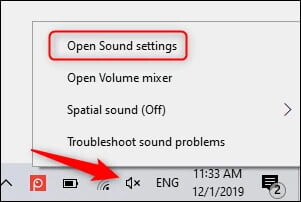
<p data-end="1323" data-start="1047" style="margin-left: 40px;"><span style="font-size:12px;"><strong data-end="1058" data-start="1047">Bước 1:</strong> Nhấp chuột phải vào biểu tượng <strong data-end="1097" data-start="1090">loa</strong> ở góc dưới bên phải màn hình &gt; chọn <strong data-end="1157" data-start="1134">Open Sound Settings</strong>.<br data-end="1161" data-start="1158" />
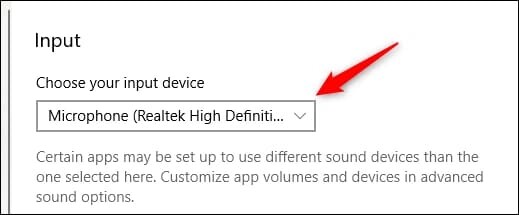
<strong data-end="1172" data-start="1161">Bước 2:</strong> Trong cửa sổ <strong data-end="1195" data-start="1186">Sound</strong>, cuộn xuống phần <strong data-end="1222" data-start="1213">Input</strong>.<br data-end="1226" data-start="1223" />
<strong data-end="1237" data-start="1226">Bước 3:</strong> Trong mục <strong data-end="1276" data-start="1248">Choose your input device</strong>, chọn <strong data-end="1309" data-start="1283">micro bạn muốn sử dụng</strong> từ danh sách.</span><br  />
&nbsp;</p>

<div style="text-align:center"><img alt="Thiết lập micro để thu âm 1" src="https://gitiho.com/caches/p_medium_large//uploads/338054/images/image_thiet-lap-micro-de-thu-am-tren-powerpoint-1.jpg" /></div>

<p data-end="1323" data-start="1047" style="margin-left: 40px;"><br  />
&nbsp;</p>

<div style="text-align:center"><img alt="Thiết lập micro để thu âm 2" src="https://gitiho.com/caches/p_medium_large//uploads/338054/images/image_thiet-lap-micro-de-thu-am-tren-powerpoint-2.jpg" /></div>

<h5 data-end="1362" data-start="1325" style="margin-left: 80px;"><span style="font-size:12px;">🍏 <strong data-end="1362" data-start="1334">Đối với macOS (MacBook):</strong></span></h5>

<p data-end="1541" data-start="1364" style="margin-left: 40px;"><span style="font-size:12px;"><strong data-end="1375" data-start="1364">Bước 1:</strong> Vào <strong data-end="1418" data-start="1380">System Settings (Cài đặt hệ thống)</strong><br data-end="1421" data-start="1418" />
<strong data-end="1432" data-start="1421">Bước 2:</strong> Chọn mục <strong data-end="1462" data-start="1442">Sound (Âm thanh)</strong><br data-end="1465" data-start="1462" />
<strong data-end="1476" data-start="1465">Bước 3:</strong> Trong phần <strong data-end="1497" data-start="1488">Input</strong>, chọn đúng thiết bị micro bạn muốn sử dụng.</span></p>

<h2 data-end="254" data-start="181">📝 <strong data-end="254" data-start="188">Lên Dàn Ý Cho Bài Thuyết Trình – Bước Chuẩn Bị Không Thể Thiếu</strong></h2>

<p data-end="503" data-start="256">Trước khi bắt đầu ghi âm phần thuyết minh trong PowerPoint, điều quan trọng là bạn phải chuẩn bị một <strong data-end="386" data-start="357">dàn ý rõ ràng và mạch lạc</strong> cho nội dung cần trình bày. Việc này sẽ giúp bạn <strong data-end="479" data-start="436">tránh nói vòng vo, lặp ý hay ngập ngừng</strong> trong quá trình thu âm.</p>

<h2 data-end="503" data-start="256" style="margin-left: 40px;">🎤 <strong data-end="236" data-start="195">Hướng Dẫn Cách Ghi Âm Trên PowerPoint</strong></h2>

<h3 data-end="664" data-start="601" style="margin-left: 80px;"><strong data-end="664" data-start="607">Bước 1: Mở Chức Năng Ghi Âm/Ghi Hình Trong PowerPoint</strong></h3>

<ol data-end="1031" data-start="666" style="margin-left: 80px;">
	<li data-end="708" data-start="666">
	<p data-end="708" data-start="669"><strong data-end="691" data-start="669">Mở file PowerPoint</strong> bạn muốn ghi âm.</p>
	</li>
	<li data-end="761" data-start="709">
	<p data-end="761" data-start="712">Trên thanh menu, chuyển đến tab <strong data-end="760" data-start="744">“Slide Show”</strong>.</p>
	</li>
	<li data-end="1031" data-start="762">
	<p data-end="833" data-start="765">Nhấn chọn nút <strong data-end="802" data-start="779">“Record Slide Show”</strong>. Tại đây, bạn có hai lựa chọn:</p>

	<ul data-end="1031" data-start="838">
		<li data-end="934" data-start="838">
		<p data-end="934" data-start="840">🟢 <strong data-end="868" data-start="843">Record from Beginning</strong><br data-end="871" data-start="868" />
		→ Bắt đầu ghi từ <strong data-end="911" data-start="893">slide đầu tiên</strong> trong bài trình chiếu.</p>
		</li>
		<li data-end="1031" data-start="939">
		<p data-end="1031" data-start="941">🟡 <strong data-end="973" data-start="944">Record from Current Slide</strong><br data-end="976" data-start="973" />
		→ Bắt đầu ghi từ <strong data-end="1016" data-start="998">slide hiện tại</strong> bạn đang chọn.<br  />
		&nbsp;</p>

		<div style="text-align:center"><img alt="p1" height="613" src="https://thimos1000.vn/uploads/tin-tuc/2025_04/p1.png" width="1366" /></div>
		</li>
	</ul>
	</li>
</ol>

<div style="margin-left: 40px;">&nbsp;</div>

<div style="margin-left: 80px;"><br  />
Sau đó, bạn sẽ thấy Powerpoint đưa bản trình bày của bạn vào chế độ full màn hình. Và tại góc bên trái màn hình sẽ có 3 nút điều khiển, bạn hãy nhấn vào nút&nbsp;<strong>Record</strong>&nbsp;màu đỏ để bắt đầu ghi âm nhé.<br  />
&nbsp;
<div style="text-align:center"><img alt="" height="595" src="https://thimos1000.vn/uploads/tin-tuc/2025_04/image.png" width="1266" /></div>
<br  />
Màn hình sẽ đếm ngược 3 giây để bạn chuẩn bị trước khi đến với bản thu âm chính thức.<br  />
&nbsp;
<div style="text-align:center"><img alt="" height="768" src="https://thimos1000.vn/uploads/tin-tuc/2025_04/image_1.png" width="1366" /></div>
<br  />
Khi hoàn thành phần thu âm cho mỗi slide, bạn hãy bấm nút mũi tên ở bên phải slide để chuyển sang trang tiếp theo, hoặc mũi tên bên trái để quay lại slide cũ.
<p>Trong quá trình ghi âm, nếu bạn muốn tạm dừng thì có thể nhấn nút&nbsp;<strong>Pause</strong>.</p>

<p>Sau khi hoàn tất bản thu cho mình, bạn hãy nhấn nút&nbsp;<strong>Stop</strong>&nbsp;để kết thúc và dừng ghi hình.</p>

<p>Ngay sau khi ghi âm xong, bạn có thể nhấn nút&nbsp;<strong>REPLAY</strong>&nbsp;để Powerpoint phát lại bản ghi cho bạn<br  />
&nbsp;</p>

<div style="text-align:center"><img alt="" height="175" src="https://thimos1000.vn/uploads/tin-tuc/2025_04/image_3.png" width="331" /></div>

<h3><strong>Bước 2: Lưu video thuyết trình vừa ghi hình về máy</strong></h3>

<p>Sau khi dừng ghi hình, Powerpoint vẫn đang ở trạng thái full màn hình. Do đó, bạn hãy nhấn chuột phải &gt; chọn&nbsp;<strong>End Show</strong>&nbsp;để thoát khỏi chế độ đó.<br  />
&nbsp;</p>

<div style="text-align:center"><img alt="" height="768" src="https://thimos1000.vn/uploads/tin-tuc/2025_04/image_4.png" width="1366" /></div>
</div>

<div style="margin-left: 80px;"><br  />
Trên thanh công cụ, vào menu&nbsp;<strong>File</strong>&nbsp;&gt; nhấn chọn&nbsp;<strong>Export</strong>&nbsp;&gt; chọn&nbsp;<strong>Create a Video</strong>&nbsp;&gt; click vào&nbsp;<strong>Create Video</strong>.<br  />
&nbsp;</div>

<div style="text-align:center"><img alt="" height="613" src="https://thimos1000.vn/uploads/tin-tuc/2025_04/image_5.png" width="1366" /></div>
<br  />
Chọn ổ đĩa và thư mục lưu file, rồi đặt tên cho file video &gt; nhấn&nbsp;<strong>Save</strong>&nbsp;để lưu.<br  />
&nbsp;
<div style="text-align:center"><img alt="" height="473" src="https://thimos1000.vn/uploads/tin-tuc/2025_04/image_6.png" width="669" /></div>
<br  />
Hướng dẫn này chỉ là một kỹ thuật nhỏ trong quá trình làm slide và thuyết trình của bạn. Nếu bạn muốn học thêm về làm bài giảng trên Powerpoint thì có thể tham khảo khóa học của THIMOS1000.VN.<br  />
Thông tin liên hệ: 0349 780 142 (Diễm)
		</div>
	</div>
	<div id="footer" class="clearfix">
		<div id="url">
			<strong>URL của bản tin này: </strong><a href="https://thimos1000.vn/tin-hoc-mos/huong-dan-ghi-am-trinh-chieu-trong-powerpoint-mot-cach-hieu-qua-70.html" title="Hướng Dẫn Ghi Âm Trình Chiếu Trong PowerPoint Một Cách Hiệu Quả">https://thimos1000.vn/tin-hoc-mos/huong-dan-ghi-am-trinh-chieu-trong-powerpoint-mot-cach-hieu-qua-70.html</a>

		</div>
		<div class="clear"></div>
		<div class="copyright">
			&copy; MOS, HỌC MOS, THI MOS, LUYỆN THI MOS 1000 - TIN HỌC PHÚC THỊNH
		</div>
		<div id="contact">
			<a href="mailto:thimos1000.vn@gmail.com">thimos1000.vn@gmail.com</a>
		</div>
	</div>
</div>
        <div id="timeoutsess" class="chromeframe">
            Bạn đã không sử dụng Site, <a onclick="timeoutsesscancel();" href="https://thimos1000.vn/#">Bấm vào đây để duy trì trạng thái đăng nhập</a>. Thời gian chờ: <span id="secField"> 60 </span> giây
        </div>
        <div id="openidResult" class="nv-alert" style="display:none"></div>
        <div id="openidBt" data-result="" data-redirect=""></div>
<script src="https://thimos1000.vn/assets/js/jquery/jquery.min.js"></script>
<script>var nv_base_siteurl="/",nv_lang_data="vi",nv_lang_interface="vi",nv_name_variable="nv",nv_fc_variable="op",nv_lang_variable="language",nv_module_name="tin-tuc",nv_func_name="savefile",nv_is_user=0, nv_my_ofs=-4,nv_my_abbr="EDT",nv_cookie_prefix="nv4c_t6j99",nv_check_pass_mstime=5338000,nv_area_admin=0,nv_safemode=0,theme_responsive=1,nv_is_recaptcha=1,nv_recaptcha_sitekey="6Lf_cYgoAAAAADmjN-WpXD6a55a0E8U5CcC2yD-i",nv_recaptcha_type="image",nv_recaptcha_elements=[];</script>
<script src="https://thimos1000.vn/assets/js/language/vi.js"></script>
<script src="https://thimos1000.vn/assets/js/global.js"></script>
<script src="https://thimos1000.vn/themes/duhoc/js/news.js"></script>
<script src="https://thimos1000.vn/themes/duhoc/js/main.js"></script>
<script src="https://thimos1000.vn/themes/duhoc/js/custom.js"></script>
<script type="application/ld+json">
        {
            "@context": "https://schema.org",
            "@type": "Organization",
            "url": "https://thimos1000.vn",
            "logo": "https://thimos1000.vn/uploads/hocmos-thimos1000.vn-tin-hoc-phuc-thinh-fn.png.png"
        }
        </script>
<script src="https://thimos1000.vn/themes/duhoc/js/bootstrap.min.js"></script>
<script src="https://uhchat.net/code.php?f=26be66"></script>
</body>
</html>