<!DOCTYPE html>
    <html lang="vi" xmlns="http://www.w3.org/1999/xhtml" prefix="og: http://ogp.me/ns#">
    <head>
<title>Cách cố định tiêu đề hàng hoặc cột trong Excel đơn giản nhất</title>
<meta name="description" content="Tin tức về sản phẩm - đối tác - doanh nghiệp">
<meta name="keywords" content="tin tức,  tin tức sản phẩm,  đối tác,  doanh nghiệp">
<meta name="news_keywords" content="tin tức,  tin tức sản phẩm,  đối tác,  doanh nghiệp">
<meta name="author" content="MOS, HỌC MOS, THI MOS, LUYỆN THI MOS 1000 - TIN HỌC PHÚC THỊNH">
<meta name="copyright" content="MOS, HỌC MOS, THI MOS, LUYỆN THI MOS 1000 - TIN HỌC PHÚC THỊNH [thimos1000.vn@gmail.com]">
<meta name="robots" content="index, archive, follow, noodp">
<meta name="googlebot" content="index,archive,follow,noodp">
<meta name="msnbot" content="all,index,follow">
<meta name="generator" content="NukeViet v4.3">
<meta name="viewport" content="width=device-width, initial-scale=1">
<meta http-equiv="Content-Type" content="text/html; charset=utf-8">
<meta property="og:title" content="Cách cố định tiêu đề hàng hoặc cột trong Excel đơn giản nhất">
<meta property="og:type" content="website">
<meta property="og:description" content="Tin tức về sản phẩm - đối tác - doanh nghiệp">
<meta property="og:site_name" content="MOS, HỌC MOS, THI MOS, LUYỆN THI MOS 1000 - TIN HỌC PHÚC THỊNH">
<meta property="og:url" content="https://thimos1000.vn/tin-hoc-mos/cach-co-dinh-tieu-de-hang-hoac-cot-trong-excel-don-gian-nhat-54.html">
<link rel="shortcut icon" href="https://thimos1000.vn/uploads/thimos1000.ico">
<link rel="canonical" href="https://thimos1000.vn/tin-hoc-mos/cach-co-dinh-tieu-de-hang-hoac-cot-trong-excel-don-gian-nhat-54.html">
<link rel="alternate" href="https://thimos1000.vn/rss/" title="Tin tức Sự kiện" type="application/rss+xml">
<link rel="alternate" href="https://thimos1000.vn/rss/tin-hoc-mos/" title="Tin tức Sự kiện - Tin Học MOS" type="application/rss+xml">
<link rel="alternate" href="https://thimos1000.vn/rss/tin-hoc-co-ban/" title="Tin tức Sự kiện - Tin Học Cơ Bản" type="application/rss+xml">
<link rel="alternate" href="https://thimos1000.vn/rss/huong-dan/" title="Tin tức Sự kiện - Hướng dẫn" type="application/rss+xml">
<link rel="alternate" href="https://thimos1000.vn/rss/diem-thi/" title="Tin tức Sự kiện - Điểm thi" type="application/rss+xml">
<link rel="preload" as="script" href="https://thimos1000.vn/assets/js/jquery/jquery.min.js">
<link rel="preload" as="script" href="https://thimos1000.vn/assets/js/language/vi.js">
<link rel="preload" as="script" href="https://thimos1000.vn/assets/js/global.js">
<link rel="preload" as="script" href="https://thimos1000.vn/themes/duhoc/js/news.js">
<link rel="preload" as="script" href="https://thimos1000.vn/themes/duhoc/js/main.js">
<link rel="preload" as="script" href="https://thimos1000.vn/themes/duhoc/js/custom.js">
<link rel="preload" as="script" href="https://thimos1000.vn/themes/duhoc/js/bootstrap.min.js">
<link rel="preload" as="script" href="https://uhchat.net/code.php?f=26be66">
<link rel="stylesheet" href="https://thimos1000.vn/assets/css/font-awesome.min.css">
<link rel="stylesheet" href="https://thimos1000.vn/themes/duhoc/css/bootstrap.min.css">
<link rel="stylesheet" href="https://thimos1000.vn/themes/duhoc/css/style.css">
<link rel="stylesheet" href="https://thimos1000.vn/themes/duhoc/css/style.responsive.css">
<link rel="StyleSheet" href="https://thimos1000.vn/themes/duhoc/css/news.css">
<link rel="stylesheet" href="https://thimos1000.vn/themes/duhoc/css/custom.css">
<style>
	body{background: #fff;}
</style>
    </head>
    <body>
<div id="print">
	<div id="hd_print">
		<h2 class="pull-left">MOS, HỌC MOS, THI MOS, LUYỆN THI MOS 1000 - TIN HỌC PHÚC THỊNH</h2>
		<p class="pull-right"><a title="MOS, HỌC MOS, THI MOS, LUYỆN THI MOS 1000 - TIN HỌC PHÚC THỊNH" href="https://thimos1000.vn/">https://thimos1000.vn</a></p>
	</div>
	<div class="clear"></div>
	<hr />
	<div id="content">
		<h1>Cách cố định tiêu đề hàng hoặc cột trong Excel đơn giản nhất</h1>
		<ul class="list-inline">
			<li>Thứ năm - 29/08/2024 03:26</li>
			<li class="hidden-print txtrequired"><em class="fa fa-print">&nbsp;</em><a title="In ra" href="javascript:;" onclick="window.print()">In ra</a></li>
			<li class="hidden-print txtrequired"><em class="fa fa-power-off">&nbsp;</em><a title="Đóng cửa sổ này" href="javascript:;" onclick="window.close()">Đóng cửa sổ này</a></li>
		</ul>
		<div class="clear"></div>
		<div id="hometext">
			Bạn có thường phải làm việc với danh sách học sinh, sinh viên hay danh sách hàng hóa cả trăm, nghìn dòng, dễ gây nhầm lẫn, phiền phức khi phải di chuyển qua lại giữa các hàng, các cột? Trong bài viết này, Thimos1000 sẽ cùng bạn tìm hiểu cách cố định tiêu đề hàng hoặc cột trong Excel cực đơn giản và nhanh chóng nhé.
		</div>
				<div class="imghome">
			<img alt="cđ" src="https://thimos1000.vn/uploads/tin-tuc/2024_08/cd.jpg" width="460" class="img-thumbnail" />
		</div>
		<div class="clear"></div>
		<div id="bodytext" class="clearfix">
			<h1 dir="ltr"><span style="font-size:20px;"><span style="font-family:Times New Roman,Times,serif;"><b id="docs-internal-guid-c5694dd1-7fff-d895-e8d7-d4c320fd6f4e">Cách giữ tiêu đề trong Excel cố định bằng Freeze Panes</b></span></span></h1>

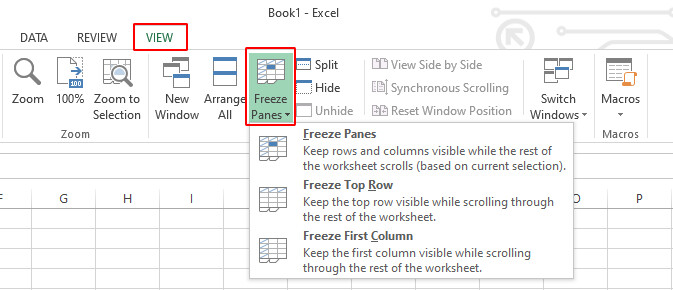
<p dir="ltr">Freeze Panes là chức năng phổ biến, đơn giản để giữ tiêu đề trong Excel. Cách làm đơn giản như sau:</p>

<p dir="ltr"><strong>Bước 1</strong>: Chọn hàng, cột đầu tiên hoặc chọn hàng, cột phía dưới dòng muốn cố định nếu hàng, cột tiêu đề không nằm ở dòng đầu tiên.</p>

<p dir="ltr"><strong>Bước 2</strong>: Trên thanh công cụ, chọn tab <strong>View</strong></p>

<p dir="ltr"><b id="docs-internal-guid-aad6f05f-7fff-89c8-b8e0-28f3923c3435">Bước 3</b>: Nhấp chọn <strong>Freeze Panes</strong>:</p>

<p dir="ltr">- Nếu hàng muốn cố định nằm ở hàng đầu tiên: <em>Freeze Top Row</em></p>

<p dir="ltr">- Nếu hàng muốn cố định không nằm ở dòng đầu tiên: Nhấp chọn dòng ngay dưới dòng muốn cố định và chọn <em>Freeze Panes</em>.</p>

<p dir="ltr">- Nếu cột muốn cố định nằm ở cột đầu tiên: <em>Freeze First Column</em><br  />
&nbsp;</p>

<div style="text-align:center"><img alt="" height="259" src="https://lh7-rt.googleusercontent.com/docsz/AD_4nXfFtL6yLuZZPAiiikR4ZoSGHs_A9Fw17_Ek9bG5steRGdpQkQO5l5243pwoc8N6ltGbOMuMWyjr19MdSmde1seCpbwixe_B-_Q5kmPIj-Vt3YKrCCcpAC_A3B9zaGMiXqnaRQsNzrtdsSvfjD--jIX-D0s?key=e9OWhgA-LfzLJhaCBYbLTA" width="602" /></div>

<h1 dir="ltr"><span style="font-family:Times New Roman,Times,serif;"><span style="font-size:20px;"><b id="docs-internal-guid-0f681174-7fff-e328-1a50-12e54c9bc637">Cách ghim tiêu đề trong Excel bằng chức năng Split</b></span></span></h1>

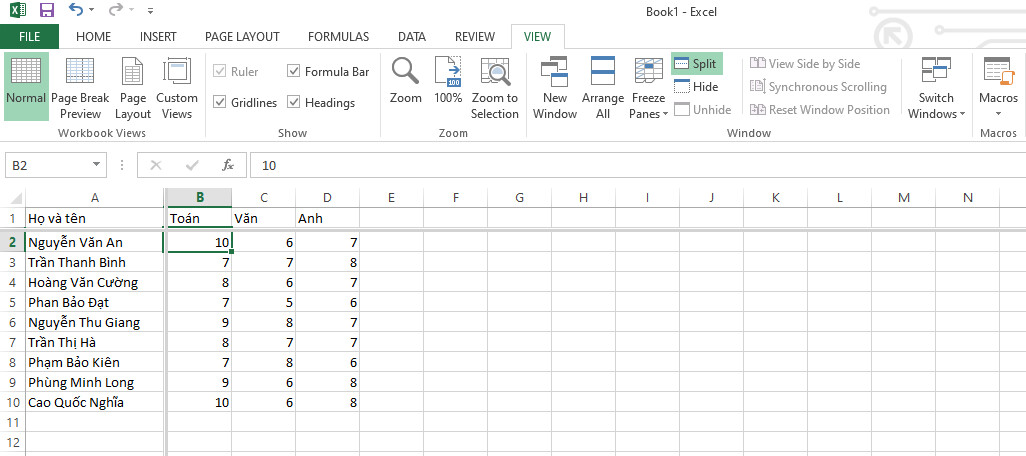
<p dir="ltr">Chức năng <strong>Split</strong> giúp chia bảng tính thành 2 phần để dễ dàng quan sát và di chuyển.</p>

<p dir="ltr"><strong>Bước 1</strong>: Chọn dòng bên dưới dòng muốn giữ cố định</p>

<p dir="ltr"><strong>Bước 2</strong>: Trên thanh công cụ chọn tab <strong>View</strong> và chọn <strong>Split</strong><br  />
&nbsp;</p>

<div style="text-align:center"><img alt="" height="84" src="https://lh7-rt.googleusercontent.com/docsz/AD_4nXdK5In-rVkfEJWbT2ubrLZ92CSgTz4ChBbABhNf-4evyBbrsVAbbyYqXkz-OerSiMahgotX99NeITRQRFWSgo6WNHLW0kdlxZ_h4fSSOzw4fcPGmy9LFLmdrkTZreRPFk6uQzvBE8e4m3L6o4SISnHv0M0m?key=e9OWhgA-LfzLJhaCBYbLTA" width="602" /></div>

<p dir="ltr"><br  />
Chức năng Split có thể cố định cùng lúc hàng và cột sau một thao tác chọn.</p>

<p dir="ltr">Ví dụ: để cố định hàng 1 và cột A, ta chọn ô B2 và chọn Split. Như vậy, ta đã cố định cùng lúc được hàng 1 và cột A.<br  />
&nbsp;</p>

<div style="text-align:center"><img alt="" height="268" src="https://lh7-rt.googleusercontent.com/docsz/AD_4nXcypKuemuZc90_WDu4YKRCN4XA26hB6Cn5FFzXiW8Qj0bxG_Po1d9rv2zRaQ_nakGTpy1zhHtxXkNjxrnwwhhvy8icyogI5-3mEBIdi1Pd9PVCvjize5EONZjuoTAIzFKlp6_NBy6d101G0JsLs3k2KXCVD?key=e9OWhgA-LfzLJhaCBYbLTA" width="602" /></div>

<h1 dir="ltr"><strong><span style="font-size:20px;"><span style="font-family:Times New Roman,Times,serif;">Cố định tiêu đề bằng cách chuyển vùng thành bảng&nbsp;</span></span></strong></h1>

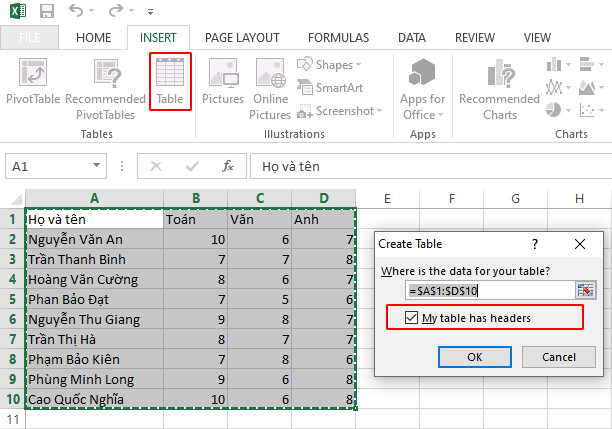
<p dir="ltr"><b id="docs-internal-guid-09d1756f-7fff-051b-3882-7c865fd788fd">Bước 1: </b>Chọn tất cả vùng cần chuyển</p>

<p dir="ltr"><b id="docs-internal-guid-09d1756f-7fff-051b-3882-7c865fd788fd">Bước 2: </b>Trên thanh công cụ, chọn Insert và chọn Table</p>

<p dir="ltr"><b id="docs-internal-guid-09d1756f-7fff-051b-3882-7c865fd788fd">Bước 3: </b>Chọn vùng tạo bảng</p>

<p dir="ltr"><b id="docs-internal-guid-09d1756f-7fff-051b-3882-7c865fd788fd">Bước 4: </b>Nhấp chọn My table has headers<br  />
&nbsp;</p>

<div style="text-align:center"><img alt="" height="421" src="https://lh7-rt.googleusercontent.com/docsz/AD_4nXegQ6elEcfY-i8x5AVQD_U1T2wH3aK_ncjMP3j7ogLhHGaIkQdpknXfzPA9Iqkmbes0RB8HUeBDzCJSG6vsHZCj-Ys4KmDWhEhznCP_QblcfzsxtZ0n8Ridc9YvTa2waf-xlmyJ9T44KGoGHO4FwMm3pi3B?key=e9OWhgA-LfzLJhaCBYbLTA" width="602" /></div>

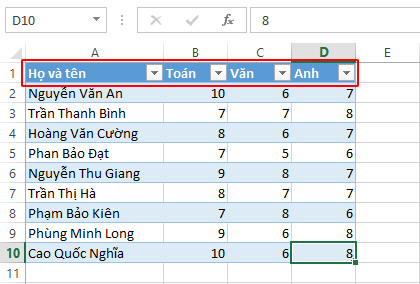
<p dir="ltr">Kết quả, tiêu đề bảng sẽ mặc định giữ thanh tiêu đề trong Excel luôn hiển thị khi chúng ta kéo chuột xuống (điều kiện là chúng ta phải chọn ô trong bảng).<br  />
&nbsp;</p>

<div style="text-align:center"><img alt="" height="284" src="https://lh7-rt.googleusercontent.com/docsz/AD_4nXeux23Dlal-018WRz2L0bOxREkzOVT1S98UQEHZD20485eVH4g18CLFP6kmOAcMtrqCX4Tcs5wxDBXlSGBSmiQ2aQYrNtuyt7t3-dRQCOw-52M_roBYispv-QDuiwIzUMgC69iwzGFM7sZ_4zUO3qFZmZ_g?key=e9OWhgA-LfzLJhaCBYbLTA" width="420" /></div>

<p dir="ltr">Tất cả các cách thao tác trên đều có trong khóa học MOS của Thimos1000. Nếu bạn đang muốn nâng cao thêm kỹ năng sử dụng các chức năng và hàm trong Excel, bạn có thể đăng ký khóa học tại website hoặc liên hệ zalo Diễm 0349 780 142.</p>

<p dir="ltr">Trong bài viết trên, Thimos1000 đã hướng dẫn bạn 3 cách cố định tiêu đề trong Excel để dễ dàng thao tác, tránh nhầm lẫn khi làm việc. Hy vọng bạn sẽ thực hiện thành công cho công việc của mình nhé!﻿﻿</p>
		</div>
	</div>
	<div id="footer" class="clearfix">
		<div id="url">
			<strong>URL của bản tin này: </strong><a href="https://thimos1000.vn/tin-hoc-mos/cach-co-dinh-tieu-de-hang-hoac-cot-trong-excel-don-gian-nhat-54.html" title="Cách cố định tiêu đề hàng hoặc cột trong Excel đơn giản nhất">https://thimos1000.vn/tin-hoc-mos/cach-co-dinh-tieu-de-hang-hoac-cot-trong-excel-don-gian-nhat-54.html</a>

		</div>
		<div class="clear"></div>
		<div class="copyright">
			&copy; MOS, HỌC MOS, THI MOS, LUYỆN THI MOS 1000 - TIN HỌC PHÚC THỊNH
		</div>
		<div id="contact">
			<a href="mailto:thimos1000.vn@gmail.com">thimos1000.vn@gmail.com</a>
		</div>
	</div>
</div>
        <div id="timeoutsess" class="chromeframe">
            Bạn đã không sử dụng Site, <a onclick="timeoutsesscancel();" href="https://thimos1000.vn/#">Bấm vào đây để duy trì trạng thái đăng nhập</a>. Thời gian chờ: <span id="secField"> 60 </span> giây
        </div>
        <div id="openidResult" class="nv-alert" style="display:none"></div>
        <div id="openidBt" data-result="" data-redirect=""></div>
<script src="https://thimos1000.vn/assets/js/jquery/jquery.min.js"></script>
<script>var nv_base_siteurl="/",nv_lang_data="vi",nv_lang_interface="vi",nv_name_variable="nv",nv_fc_variable="op",nv_lang_variable="language",nv_module_name="tin-tuc",nv_func_name="savefile",nv_is_user=0, nv_my_ofs=-4,nv_my_abbr="EDT",nv_cookie_prefix="nv4c_t6j99",nv_check_pass_mstime=5338000,nv_area_admin=0,nv_safemode=0,theme_responsive=1,nv_is_recaptcha=1,nv_recaptcha_sitekey="6Lf_cYgoAAAAADmjN-WpXD6a55a0E8U5CcC2yD-i",nv_recaptcha_type="image",nv_recaptcha_elements=[];</script>
<script src="https://thimos1000.vn/assets/js/language/vi.js"></script>
<script src="https://thimos1000.vn/assets/js/global.js"></script>
<script src="https://thimos1000.vn/themes/duhoc/js/news.js"></script>
<script src="https://thimos1000.vn/themes/duhoc/js/main.js"></script>
<script src="https://thimos1000.vn/themes/duhoc/js/custom.js"></script>
<script type="application/ld+json">
        {
            "@context": "https://schema.org",
            "@type": "Organization",
            "url": "https://thimos1000.vn",
            "logo": "https://thimos1000.vn/uploads/hocmos-thimos1000.vn-tin-hoc-phuc-thinh-fn.png.png"
        }
        </script>
<script src="https://thimos1000.vn/themes/duhoc/js/bootstrap.min.js"></script>
<script src="https://uhchat.net/code.php?f=26be66"></script>
</body>
</html>