<!DOCTYPE html>
    <html lang="vi" xmlns="http://www.w3.org/1999/xhtml" prefix="og: http://ogp.me/ns#">
    <head>
<title>Cách chọn vùng in trong Excel 2016</title>
<meta name="description" content="Tin tức về sản phẩm - đối tác - doanh nghiệp">
<meta name="keywords" content="tin tức,  tin tức sản phẩm,  đối tác,  doanh nghiệp">
<meta name="news_keywords" content="tin tức,  tin tức sản phẩm,  đối tác,  doanh nghiệp">
<meta name="author" content="MOS, HỌC MOS, THI MOS, LUYỆN THI MOS 1000 - TIN HỌC PHÚC THỊNH">
<meta name="copyright" content="MOS, HỌC MOS, THI MOS, LUYỆN THI MOS 1000 - TIN HỌC PHÚC THỊNH [thimos1000.vn@gmail.com]">
<meta name="robots" content="index, archive, follow, noodp">
<meta name="googlebot" content="index,archive,follow,noodp">
<meta name="msnbot" content="all,index,follow">
<meta name="generator" content="NukeViet v4.3">
<meta name="viewport" content="width=device-width, initial-scale=1">
<meta http-equiv="Content-Type" content="text/html; charset=utf-8">
<meta property="og:title" content="Cách chọn vùng in trong Excel 2016">
<meta property="og:type" content="website">
<meta property="og:description" content="Tin tức về sản phẩm - đối tác - doanh nghiệp">
<meta property="og:site_name" content="MOS, HỌC MOS, THI MOS, LUYỆN THI MOS 1000 - TIN HỌC PHÚC THỊNH">
<meta property="og:url" content="https://thimos1000.vn/tin-hoc-mos/cach-chon-vung-in-trong-excel-2016-57.html">
<link rel="shortcut icon" href="https://thimos1000.vn/uploads/thimos1000.ico">
<link rel="canonical" href="https://thimos1000.vn/tin-hoc-mos/cach-chon-vung-in-trong-excel-2016-57.html">
<link rel="alternate" href="https://thimos1000.vn/rss/" title="Tin tức Sự kiện" type="application/rss+xml">
<link rel="alternate" href="https://thimos1000.vn/rss/tin-hoc-mos/" title="Tin tức Sự kiện - Tin Học MOS" type="application/rss+xml">
<link rel="alternate" href="https://thimos1000.vn/rss/tin-hoc-co-ban/" title="Tin tức Sự kiện - Tin Học Cơ Bản" type="application/rss+xml">
<link rel="alternate" href="https://thimos1000.vn/rss/huong-dan/" title="Tin tức Sự kiện - Hướng dẫn" type="application/rss+xml">
<link rel="alternate" href="https://thimos1000.vn/rss/diem-thi/" title="Tin tức Sự kiện - Điểm thi" type="application/rss+xml">
<link rel="preload" as="script" href="https://thimos1000.vn/assets/js/jquery/jquery.min.js">
<link rel="preload" as="script" href="https://thimos1000.vn/assets/js/language/vi.js">
<link rel="preload" as="script" href="https://thimos1000.vn/assets/js/global.js">
<link rel="preload" as="script" href="https://thimos1000.vn/themes/duhoc/js/news.js">
<link rel="preload" as="script" href="https://thimos1000.vn/themes/duhoc/js/main.js">
<link rel="preload" as="script" href="https://thimos1000.vn/themes/duhoc/js/custom.js">
<link rel="preload" as="script" href="https://thimos1000.vn/themes/duhoc/js/bootstrap.min.js">
<link rel="preload" as="script" href="https://uhchat.net/code.php?f=26be66">
<link rel="stylesheet" href="https://thimos1000.vn/assets/css/font-awesome.min.css">
<link rel="stylesheet" href="https://thimos1000.vn/themes/duhoc/css/bootstrap.min.css">
<link rel="stylesheet" href="https://thimos1000.vn/themes/duhoc/css/style.css">
<link rel="stylesheet" href="https://thimos1000.vn/themes/duhoc/css/style.responsive.css">
<link rel="StyleSheet" href="https://thimos1000.vn/themes/duhoc/css/news.css">
<link rel="stylesheet" href="https://thimos1000.vn/themes/duhoc/css/custom.css">
<style>
	body{background: #fff;}
</style>
    </head>
    <body>
<div id="print">
	<div id="hd_print">
		<h2 class="pull-left">MOS, HỌC MOS, THI MOS, LUYỆN THI MOS 1000 - TIN HỌC PHÚC THỊNH</h2>
		<p class="pull-right"><a title="MOS, HỌC MOS, THI MOS, LUYỆN THI MOS 1000 - TIN HỌC PHÚC THỊNH" href="https://thimos1000.vn/">https://thimos1000.vn</a></p>
	</div>
	<div class="clear"></div>
	<hr />
	<div id="content">
		<h1>Cách chọn vùng in trong Excel 2016</h1>
		<ul class="list-inline">
			<li>Chủ nhật - 15/09/2024 01:46</li>
			<li class="hidden-print txtrequired"><em class="fa fa-print">&nbsp;</em><a title="In ra" href="javascript:;" onclick="window.print()">In ra</a></li>
			<li class="hidden-print txtrequired"><em class="fa fa-power-off">&nbsp;</em><a title="Đóng cửa sổ này" href="javascript:;" onclick="window.close()">Đóng cửa sổ này</a></li>
		</ul>
		<div class="clear"></div>
		<div id="hometext">
			Bạn có một file Excel chứa rất nhiều dữ liệu nhưng bạn chỉ muốn in một vùng cụ thể? Hãy tham khảo ngay cách chọn vùng in trong Excel áp dụng cho mọi phiên bản ngay nhé.
		</div>
				<div class="imghome">
			<img alt="Cách chọn vùng in trong Excel 2016" src="https://thimos1000.vn/uploads/tin-tuc/2024_09/cd.jpg" width="460" class="img-thumbnail" />
		</div>
		<div class="clear"></div>
		<div id="bodytext" class="clearfix">
			<p dir="ltr"><b id="docs-internal-guid-eeafc51c-7fff-275a-7be0-d56641f330c7">Cách chọn vùng in trong Excel mà chúng mình hướng dẫn này sẽ áp dụng được khi bạn chỉ muốn in một vùng trong bảng tính.</b></p>

<h1 dir="ltr" style="text-align: center;"><b id="docs-internal-guid-2a802325-7fff-6b38-add3-8ff7561759fc">Cách thiết lập một vùng in</b></h1>

<p dir="ltr"><b>Bước 1:</b> Bôi đen vùng dữ liệu cần in trong file Excel của bạn.</p>

<p dir="ltr"><b id="docs-internal-guid-eeafc51c-7fff-275a-7be0-d56641f330c7">Bước 2: </b>Vào thẻ <em><strong>Page Layout </strong></em>=&gt; bấm vào mũi tên chỉ xuống ở mục <strong><em>Print Area</em></strong> trong nhóm <strong>Page Setup</strong> =&gt; chọn <strong>Set Print Area.</strong><br  />
&nbsp;</p>

<div style="text-align:center"><img alt="" height="387" src="https://lh7-rt.googleusercontent.com/docsz/AD_4nXc2n2foz4JxOa40bDXKw45BkyrAvuxne_TUCuZC8GlP28BN__Gn0f2xfecwPEQep7UoUTbd5eGTtqNH1KrlMGnWprfbMaMmejsJgSqxdaGHyYGALXYhZvPRsFvoJDa_nX9z98CAJeQeIWAM22bZre-6PkU?key=e9OWhgA-LfzLJhaCBYbLTA" width="602" /></div>

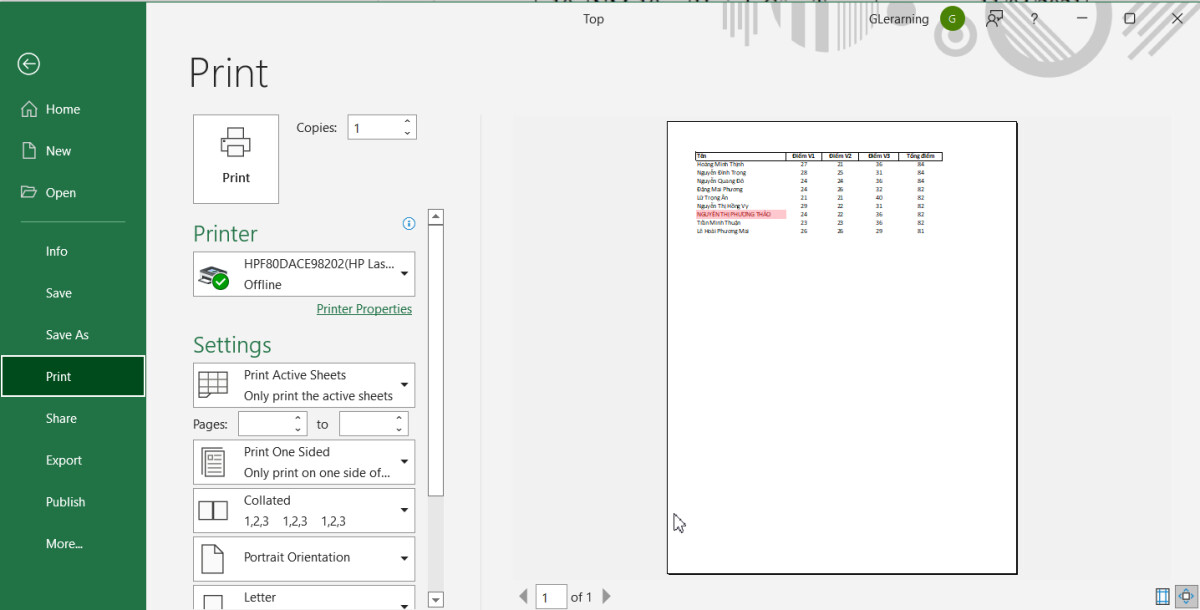
<p dir="ltr"><b id="docs-internal-guid-52b41e17-7fff-d96f-9fbf-6af7670eb93e">Bước 3: </b>Vào thẻ<b> <em>File</em> =&gt; </b>chọn mục <strong><em>Print</em></strong> là bạn có thể thấy được bản xem trước khi in như trong hình ảnh dưới đây.<br  />
&nbsp;</p>

<div style="text-align:center"><img alt="" height="317" src="https://lh7-rt.googleusercontent.com/docsz/AD_4nXf2I-r-nSUWW5KtoWInm-IKy_c8lXOXaZCAIvmFRJYpPR3Ww5M8MaMnAsyBacE3eZOU_IjtUBHex3TDd9VOMny9ZNdlpiPbcVwIa-zw7MUrUGGDoCqT829v19tEoU4Q24Epfom25YfVpO2J-b9lj7C-ZUdn?key=e9OWhgA-LfzLJhaCBYbLTA" width="626" /></div>

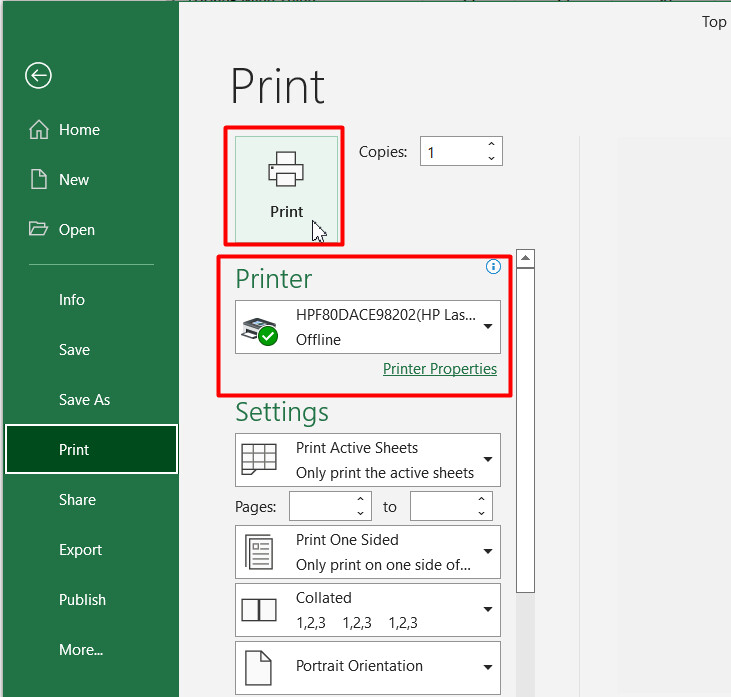
<p dir="ltr"><b id="docs-internal-guid-3da5472b-7fff-53b0-a99e-fe6e05c17f89">Bước 4: </b>Kiểm tra kỹ lại&nbsp;xem vùng in có đúng là vùng bạn muốn in hay chưa. Sau đó các bạn có thể chọn máy in ở mục <strong><em>Printer</em></strong>. Bước chọn máy in này sẽ áp dụng cho bạn nào đang kết nối máy tính với từ 2 máy in trở lên. Nếu bạn chỉ sử dụng một máy in thì có thể bỏ qua nhé!</p>

<p dir="ltr"><b id="docs-internal-guid-3da5472b-7fff-53b0-a99e-fe6e05c17f89">Bước 5: </b>Bấm vào nút <em>Print</em> để in dữ liệu mà bạn đã chọn ra nhé.<br  />
<b id="docs-internal-guid-07daea65-7fff-995c-b1c0-012bdf7cd6a6"><img alt="" height="573" src="https://lh7-rt.googleusercontent.com/docsz/AD_4nXdAnsBSstQ-9YbyUGedtk87C31wX083Guvhu76LfrrPhMVYtFykIi5cSy-nSQGhWK9vOtewpfYHO0hDStBnbMQnd6wH1WmOXUaJ8Kq5f4UvJNr9CwysVIwM9g4VRv8qwAH56-PuaPXMX9NoL2zj1uTgX7nA?key=e9OWhgA-LfzLJhaCBYbLTA" width="602" /></b><br  />
&nbsp;</p>

<h1 dir="ltr" style="text-align: center;"><b id="docs-internal-guid-7a8686a5-7fff-e2c8-1956-4ad2de512958">Cách thiết lập nhiều vùng in</b></h1>

<p dir="ltr"><b id="docs-internal-guid-7a8686a5-7fff-e2c8-1956-4ad2de512958">Bước 1: </b>Bôi đen một trong số các vùng dữ liệu mà bạn muốn in.</p>

<p dir="ltr"><b id="docs-internal-guid-7a8686a5-7fff-e2c8-1956-4ad2de512958">Bước 2: </b>Vào thẻ <strong><em>Page Layout</em></strong> =&gt; bấm vào mũi tên chỉ xuống ở mục <em><strong>Print Area</strong></em> trong nhóm <strong><em>Page Setup </em></strong>=&gt; chọn <strong><em>Set Print Area</em></strong>.</p>

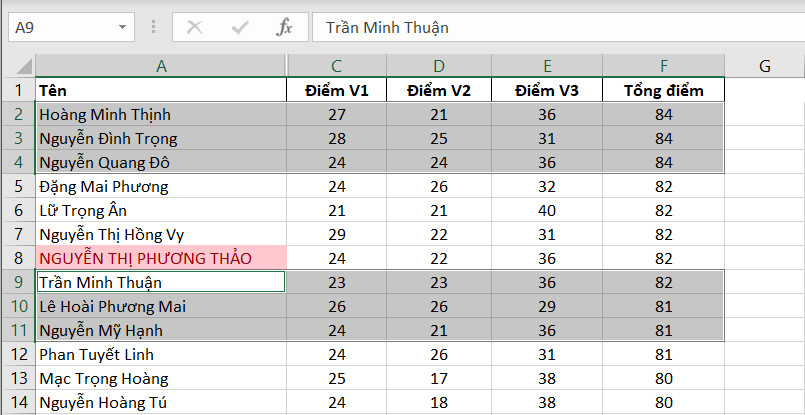
<p dir="ltr"><b id="docs-internal-guid-7a8686a5-7fff-e2c8-1956-4ad2de512958">Bước 3: </b>Bấm phím <strong><em>Ctrl +</em></strong> quét chuột để chọn thêm một vùng in khác. Sau khi chọn xong các bạn nhớ bấm vào <strong><em>Set Print Area</em></strong> thêm lần nữa nhé. Trong hình ảnh dưới đây bạn có thể thấy chúng mình đang chọn 2 vùng in.</p>

<div style="text-align:center"><img alt="" height="311" src="https://lh7-rt.googleusercontent.com/docsz/AD_4nXdRS2c1K9nWShdAisbRXkhgjNpm1FTAAwnCXqmOA0D08lb0pgueSA0pzPiTx4WDynD0ahtw9nre6YbaPiil41REvEetnhhKgbpzLGjk6hHsCI8N_jYbzc5TqzNO0b5a1NMsGyrNA696vsZAvjXIYmCGx0_L?key=e9OWhgA-LfzLJhaCBYbLTA" width="602" /></div>

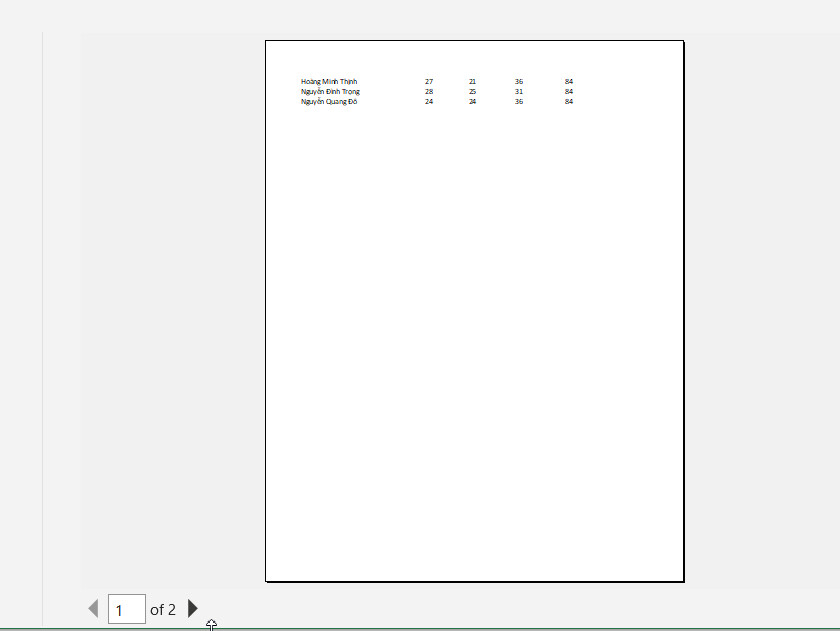
<p dir="ltr"><b id="docs-internal-guid-51653d32-7fff-5509-1397-47320c0afc0f">Bước 4: </b>Vào thẻ <em><strong>File</strong></em> =&gt; chọn mục <strong><em>Print </em></strong>là bạn có thể thấy được bản xem trước khi in như trong hình ảnh dưới đây. Mỗi vùng in sẽ nằm ở một trang giấy khác nhau nhé. Ở đây chúng mình chọn 2 vùng in nên có 2 trang giấy.<br  />
&nbsp;</p>

<div style="text-align:center"><img alt="" height="452" src="https://lh7-rt.googleusercontent.com/docsz/AD_4nXdgtF8HNl0J0pJHpZuTkAmwHOFUK2dFxT6n_X8SIWR-hQ7V7RsjC9cJnsMruaRs-AzgFEVAFNf0AhWVdva87x2eDxXruSgUjT_w9Prc1fr4E5or8WOPRnSThnUlF83jQl8w9McG_QRtpV7_55eHQB4wuSWn?key=e9OWhgA-LfzLJhaCBYbLTA" width="602" /></div>

<p dir="ltr"><b id="docs-internal-guid-458a284e-7fff-9dd0-8c39-eac2a4bc8916">Bước 5: </b>Chọn máy in trong mục <strong><em>Printer </em></strong>rồi bấm vào nút <em><strong>Print </strong></em>để in các vùng dữ liệu mà bạn đã chọn ra nhé.</p>

<p>&nbsp;</p>
		</div>
	</div>
	<div id="footer" class="clearfix">
		<div id="url">
			<strong>URL của bản tin này: </strong><a href="https://thimos1000.vn/tin-hoc-mos/cach-chon-vung-in-trong-excel-2016-57.html" title="Cách chọn vùng in trong Excel 2016">https://thimos1000.vn/tin-hoc-mos/cach-chon-vung-in-trong-excel-2016-57.html</a>

		</div>
		<div class="clear"></div>
		<div class="copyright">
			&copy; MOS, HỌC MOS, THI MOS, LUYỆN THI MOS 1000 - TIN HỌC PHÚC THỊNH
		</div>
		<div id="contact">
			<a href="mailto:thimos1000.vn@gmail.com">thimos1000.vn@gmail.com</a>
		</div>
	</div>
</div>
        <div id="timeoutsess" class="chromeframe">
            Bạn đã không sử dụng Site, <a onclick="timeoutsesscancel();" href="https://thimos1000.vn/#">Bấm vào đây để duy trì trạng thái đăng nhập</a>. Thời gian chờ: <span id="secField"> 60 </span> giây
        </div>
        <div id="openidResult" class="nv-alert" style="display:none"></div>
        <div id="openidBt" data-result="" data-redirect=""></div>
<script src="https://thimos1000.vn/assets/js/jquery/jquery.min.js"></script>
<script>var nv_base_siteurl="/",nv_lang_data="vi",nv_lang_interface="vi",nv_name_variable="nv",nv_fc_variable="op",nv_lang_variable="language",nv_module_name="tin-tuc",nv_func_name="savefile",nv_is_user=0, nv_my_ofs=-4,nv_my_abbr="EDT",nv_cookie_prefix="nv4c_t6j99",nv_check_pass_mstime=5338000,nv_area_admin=0,nv_safemode=0,theme_responsive=1,nv_is_recaptcha=1,nv_recaptcha_sitekey="6Lf_cYgoAAAAADmjN-WpXD6a55a0E8U5CcC2yD-i",nv_recaptcha_type="image",nv_recaptcha_elements=[];</script>
<script src="https://thimos1000.vn/assets/js/language/vi.js"></script>
<script src="https://thimos1000.vn/assets/js/global.js"></script>
<script src="https://thimos1000.vn/themes/duhoc/js/news.js"></script>
<script src="https://thimos1000.vn/themes/duhoc/js/main.js"></script>
<script src="https://thimos1000.vn/themes/duhoc/js/custom.js"></script>
<script type="application/ld+json">
        {
            "@context": "https://schema.org",
            "@type": "Organization",
            "url": "https://thimos1000.vn",
            "logo": "https://thimos1000.vn/uploads/hocmos-thimos1000.vn-tin-hoc-phuc-thinh-fn.png.png"
        }
        </script>
<script src="https://thimos1000.vn/themes/duhoc/js/bootstrap.min.js"></script>
<script src="https://uhchat.net/code.php?f=26be66"></script>
</body>
</html>