<!DOCTYPE html>
    <html lang="vi" xmlns="http://www.w3.org/1999/xhtml" prefix="og: http://ogp.me/ns#">
    <head>
<title>Các lỗi trong Excel thường gặp và cách khắc phục</title>
<meta name="description" content="Tin tức về sản phẩm - đối tác - doanh nghiệp">
<meta name="keywords" content="tin tức,  tin tức sản phẩm,  đối tác,  doanh nghiệp">
<meta name="news_keywords" content="tin tức,  tin tức sản phẩm,  đối tác,  doanh nghiệp">
<meta name="author" content="MOS, HỌC MOS, THI MOS, LUYỆN THI MOS 1000 - TIN HỌC PHÚC THỊNH">
<meta name="copyright" content="MOS, HỌC MOS, THI MOS, LUYỆN THI MOS 1000 - TIN HỌC PHÚC THỊNH [thimos1000.vn@gmail.com]">
<meta name="robots" content="index, archive, follow, noodp">
<meta name="googlebot" content="index,archive,follow,noodp">
<meta name="msnbot" content="all,index,follow">
<meta name="generator" content="NukeViet v4.3">
<meta name="viewport" content="width=device-width, initial-scale=1">
<meta http-equiv="Content-Type" content="text/html; charset=utf-8">
<meta property="og:title" content="Các lỗi trong Excel thường gặp và cách khắc phục">
<meta property="og:type" content="website">
<meta property="og:description" content="Tin tức về sản phẩm - đối tác - doanh nghiệp">
<meta property="og:site_name" content="MOS, HỌC MOS, THI MOS, LUYỆN THI MOS 1000 - TIN HỌC PHÚC THỊNH">
<meta property="og:url" content="https://thimos1000.vn/tin-hoc-mos/cac-loi-trong-excel-thuong-gap-va-cach-khac-phuc-67.html">
<link rel="shortcut icon" href="https://thimos1000.vn/uploads/thimos1000.ico">
<link rel="canonical" href="https://thimos1000.vn/tin-hoc-mos/cac-loi-trong-excel-thuong-gap-va-cach-khac-phuc-67.html">
<link rel="alternate" href="https://thimos1000.vn/rss/" title="Tin tức Sự kiện" type="application/rss+xml">
<link rel="alternate" href="https://thimos1000.vn/rss/tin-hoc-mos/" title="Tin tức Sự kiện - Tin Học MOS" type="application/rss+xml">
<link rel="alternate" href="https://thimos1000.vn/rss/tin-hoc-co-ban/" title="Tin tức Sự kiện - Tin Học Cơ Bản" type="application/rss+xml">
<link rel="alternate" href="https://thimos1000.vn/rss/huong-dan/" title="Tin tức Sự kiện - Hướng dẫn" type="application/rss+xml">
<link rel="alternate" href="https://thimos1000.vn/rss/diem-thi/" title="Tin tức Sự kiện - Điểm thi" type="application/rss+xml">
<link rel="preload" as="script" href="https://thimos1000.vn/assets/js/jquery/jquery.min.js">
<link rel="preload" as="script" href="https://thimos1000.vn/assets/js/language/vi.js">
<link rel="preload" as="script" href="https://thimos1000.vn/assets/js/global.js">
<link rel="preload" as="script" href="https://thimos1000.vn/themes/duhoc/js/news.js">
<link rel="preload" as="script" href="https://thimos1000.vn/themes/duhoc/js/main.js">
<link rel="preload" as="script" href="https://thimos1000.vn/themes/duhoc/js/custom.js">
<link rel="preload" as="script" href="https://thimos1000.vn/themes/duhoc/js/bootstrap.min.js">
<link rel="preload" as="script" href="https://uhchat.net/code.php?f=26be66">
<link rel="stylesheet" href="https://thimos1000.vn/assets/css/font-awesome.min.css">
<link rel="stylesheet" href="https://thimos1000.vn/themes/duhoc/css/bootstrap.min.css">
<link rel="stylesheet" href="https://thimos1000.vn/themes/duhoc/css/style.css">
<link rel="stylesheet" href="https://thimos1000.vn/themes/duhoc/css/style.responsive.css">
<link rel="StyleSheet" href="https://thimos1000.vn/themes/duhoc/css/news.css">
<link rel="stylesheet" href="https://thimos1000.vn/themes/duhoc/css/custom.css">
<style>
	body{background: #fff;}
</style>
    </head>
    <body>
<div id="print">
	<div id="hd_print">
		<h2 class="pull-left">MOS, HỌC MOS, THI MOS, LUYỆN THI MOS 1000 - TIN HỌC PHÚC THỊNH</h2>
		<p class="pull-right"><a title="MOS, HỌC MOS, THI MOS, LUYỆN THI MOS 1000 - TIN HỌC PHÚC THỊNH" href="https://thimos1000.vn/">https://thimos1000.vn</a></p>
	</div>
	<div class="clear"></div>
	<hr />
	<div id="content">
		<h1>Các lỗi trong Excel thường gặp và cách khắc phục</h1>
		<ul class="list-inline">
			<li>Thứ sáu - 06/12/2024 10:56</li>
			<li class="hidden-print txtrequired"><em class="fa fa-print">&nbsp;</em><a title="In ra" href="javascript:;" onclick="window.print()">In ra</a></li>
			<li class="hidden-print txtrequired"><em class="fa fa-power-off">&nbsp;</em><a title="Đóng cửa sổ này" href="javascript:;" onclick="window.close()">Đóng cửa sổ này</a></li>
		</ul>
		<div class="clear"></div>
		<div id="hometext">
			Excel là một công cụ vô cùng hữu ích trong việc xử lý dữ liệu, tuy nhiên, trong quá trình sử dụng, người dùng thường gặp phải một số lỗi phổ biến. Dưới đây là một số lỗi thường gặp và cách khắc phục.
		</div>
				<div class="imghome">
			<img alt="Các lỗi trong Excel thường gặp và cách khắc phục" src="https://gitiho.com/caches/p_medium_large//images/article/photos/137862/image_sua-loi-value-2.jpg" width="460" class="img-thumbnail" />
		</div>
		<div class="clear"></div>
		<div id="bodytext" class="clearfix">
			<h1><span style="font-size:24px;"><span style="font-family:Times New Roman,Times,serif;"><strong>1.&nbsp;Lỗi value trong excel</strong></span></span></h1>

<ul>
	<li data-sourcepos="6:1-9:34"><strong>Nguyên nhân:</strong>

	<ul data-sourcepos="7:5-9:34">
		<li data-sourcepos="7:5-7:60">Công thức tham chiếu đến ô chứa dữ liệu không phải số.</li>
		<li data-sourcepos="8:5-8:46">Công thức sử dụng hàm không đúng đối số.</li>
		<li data-sourcepos="9:5-9:34">Lỗi cú pháp trong công thức.</li>
	</ul>
	</li>
	<li data-sourcepos="10:1-14:0"><strong>Cách khắc phục:</strong>
	<ul>
		<li data-sourcepos="10:1-14:0">
		<p>Sửa lỗi #VALUE với các khoảng trắng&nbsp;trong ô trống Excel</p>
		</li>
	</ul>
	</li>
</ul>
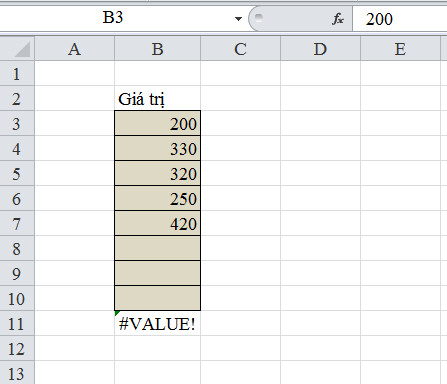
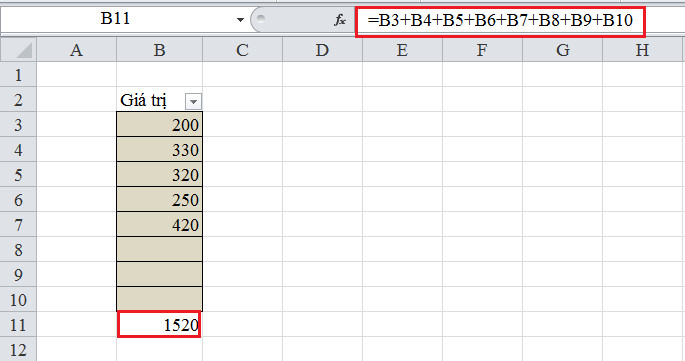
Thực tế chúng ta không thể thấy được các khoảng trắng. Nhiều khi công thức Excel của bạn liên quan tới các ô có chứa khoảng trắng bị ẩn mà bạn không phát hiện được, bạn nghĩ đó là ô trống nên sẽ gặp lỗi #VALUE Excel.<img alt="Hướng dẫn 3 cách sửa lỗi Value trong Excel" src="https://gitiho.com/caches/p_medium_large//images/article/photos/137862/image_sua-loi-value-2.jpg" />
<p>Để khắc phục sự cố này các bạn chỉ cần loại bỏ các khoảng trắng ẩn bằng 2 cách như sau:</p>

<p><strong>Cách 1: Xử lý các ô trống có chứa dấu cách</strong></p>

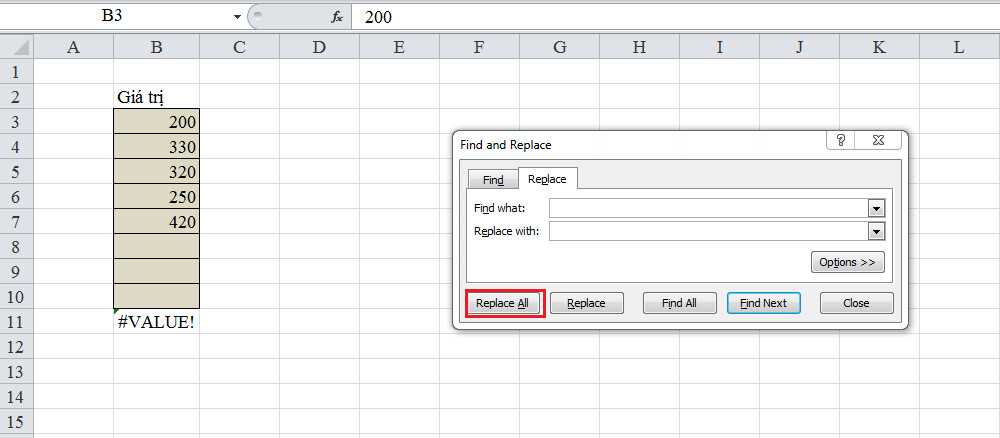
<p><strong>Bước 1:&nbsp;</strong>Tìm kiếm các khoảng trống</p>

<p>Chọn các ô được tham chiếu, sau đó nhấn tổ hợp&nbsp;<strong>Ctrl + H</strong>&nbsp;để mở hộp thoại thay thế.<br  />
&nbsp;</p>

<p><strong>Bước 2:</strong>&nbsp;Loại bỏ các khoảng trống ẩn</p>

<p>Trong hộp thoại&nbsp;<a href="https://gitiho.com/blog/cach-su-dung-find-va-replace-nang-cao-trong-excel-hieu-qua-nhat.html" target="_blank">Find and Replace</a>&nbsp;bạn nhập dấu cách trong ô Find what và trong Replace with bạn không nhập gì. Sau đó nhấn Replace All để loại bỏ tất cả các khoảng trắng ẩn.<br  />
<img alt="Hướng dẫn 3 cách sửa lỗi Value trong Excel" src="https://gitiho.com/caches/p_medium_large//images/article/photos/137862/image_sua-loi-value-3.jpg" /></p>

<p><strong>Cách 2: Sử dụng bộ lọc</strong></p>

<p>Ngoài ra , bạn có thể có loại bỏ các ký tự ẩn, các khoảng trắng mà bạn không phát hiện bằng cách sau:</p>

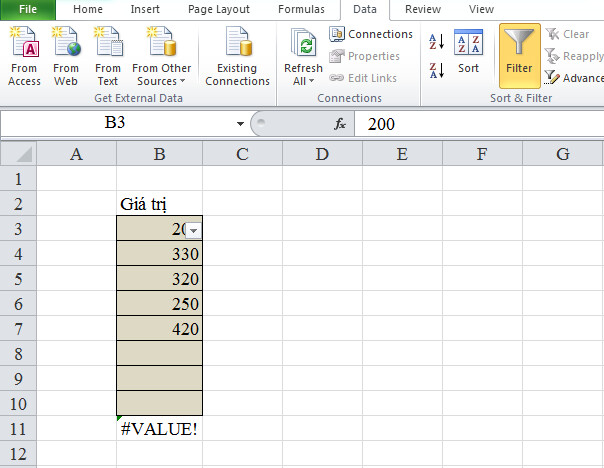
<p><strong>Bước 1:</strong>&nbsp;Mở hộp thoại lọc các ký tự ẩn</p>

<p>Trên vùng dữ liệu mà bạn đã chọn các bạn chọn&nbsp;<strong>Data =&gt; Filter</strong>&nbsp;để mở bộ lọc.<br  />
&nbsp;</p>

<div style="text-align:center"><img alt="Hướng dẫn 3 cách sửa lỗi Value trong Excel" src="https://gitiho.com/caches/p_medium_large//images/article/photos/137862/image_sua-loi-value-4.jpg" /></div>

<p><strong>Bước 2:&nbsp;</strong>Tiến hành lọc</p>

<p>Chọn biểu tượng lọc trên tiêu đề cột và bỏ chọn trong ô Select All, sau đó đánh dấu trong hộp kiểm Blanks hoặc những hộp kiểm không có nội dung gì.</p>

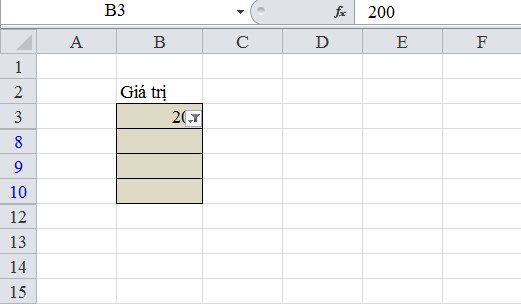
<p><strong>Bước 3</strong>: Xuất hiện kết quả lọc</p>

<p>Các bạn chọn các ô trống và nhấn phím Delete. Như vậy các bạn đã xóa mọi ký tự ẩn trong các ô.<br  />
&nbsp;</p>

<div style="text-align:center"><img alt="Hướng dẫn 3 cách sửa lỗi Value trong Excel" src="https://gitiho.com/caches/p_medium_large//images/article/photos/137862/image_sua-loi-value-5.jpg" /></div>

<p><strong>Bước 4:</strong>&nbsp;Xóa bộ lọc</p>

<p>Xóa bộ lọc bằng cách nhấn chọn biểu tượng lọc trên ô tiêu đề và chọn Clear Filter From …</p>

<p>Như vậy các bạn sẽ được kết quả như sau:<br  />
&nbsp;</p>

<div style="text-align:center"><img alt="Hướng dẫn 3 cách sửa lỗi Value trong Excel" src="https://gitiho.com/caches/p_medium_large//images/article/photos/137862/image_sua-loi-value-6.jpg" /></div>

<ul style="margin-left: 80px;">
	<li>
	<p id="sua_loi_value_khi_co_van_ban_hay_ky_tu_dac_biet_trong_excel">Sửa lỗi #VALUE! khi có văn bản hay ký tự đặc biệt trong Excel</p>
	</li>
</ul>

<p>Nếu danh sách dữ liệu rất dài thật khó để biết ô nào chứa văn bản hay ký tự đặc biệt. Nếu có ô chứa văn bản hay các ký tự đặc biệt sẽ tạo ra lỗi #VALUE!&nbsp;</p>

<p>Để sửa lỗi #VALUE chúng ta cần loại bỏ các kí tự đặc biệt theo các bước sau:</p>

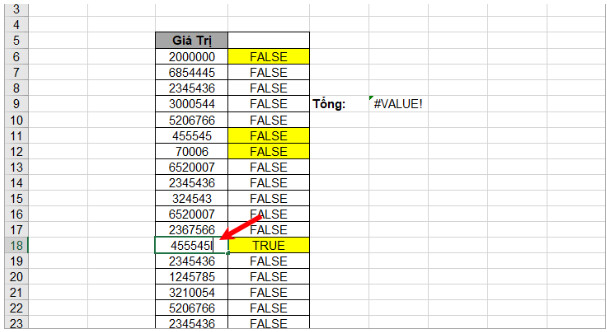
<p>Bạn sử dụng&nbsp;<a href="https://gitiho.com/blog/huong-dan-cach-dung-ham-istext-trong-power-bi-dax.html" target="_blank">hàm ISTEXT</a>&nbsp;để tìm kiếm ô có chứa văn bản hay ký tự đặc biệt để có thể sửa lỗi #VALUE!<br  />
&nbsp;</p>

<p><strong>Bước 1:</strong>&nbsp;Tìm kiếm văn bản hoặc kí tự đặc biệt</p>

<p>Tạo 1 cột cạnh cột dữ liệu các bạn cần kiểm tra, trong ô đầu tiên của cột nhập công thức hàm =ISTEXT(C6)</p>

<p><strong>Bước 2:</strong>&nbsp;Sao chép công thức hàm ISTEXT() xuống tất cả các ô còn lại, hàm sẽ trả về giá trị TRUE nếu ô có chứa văn bản hay ký tự đặc biệt, trả về FALSE nếu trong ô không chứa văn bản hay ký tự đặc biệt.</p>

<p><strong>Bước 3:</strong>&nbsp;Tiếp theo bạn chọn đến những ô TRUE và xóa văn bản hay các ký tự đặc biệt đó đi thì hàm sẽ không còn lỗi #VALUE!<br  />
<img alt="Hướng dẫn 3 cách sửa lỗi Value trong Excel" src="https://gitiho.com/caches/p_medium_large//images/article/photos/137862/image_sua-loi-value-7.jpg" /><br  />
Cuối cùng, các bạn cũng cần xóa cột mà bạn tạo ở bước 1, và kết quả sẽ không còn báo lỗi #VALUE!<br  />
&nbsp;</p>

<p data-sourcepos="69:1-69:128"><em>Hy vọng những thông tin trên sẽ giúp bạn khắc phục các lỗi thường gặp trong Excel và sử dụng phần mềm một cách hiệu quả hơn.</em></p>

<p data-sourcepos="71:1-71:58"><em>Bạn có muốn tìm hiểu thêm về một lỗi cụ thể nào không? Nếu có hãy đăng ký ngay khóa học tại web hoặc qua zalo: 0349 780 142 (Diễm)</em></p>
		</div>
	</div>
	<div id="footer" class="clearfix">
		<div id="url">
			<strong>URL của bản tin này: </strong><a href="https://thimos1000.vn/tin-hoc-mos/cac-loi-trong-excel-thuong-gap-va-cach-khac-phuc-67.html" title="Các lỗi trong Excel thường gặp và cách khắc phục">https://thimos1000.vn/tin-hoc-mos/cac-loi-trong-excel-thuong-gap-va-cach-khac-phuc-67.html</a>

		</div>
		<div class="clear"></div>
		<div class="copyright">
			&copy; MOS, HỌC MOS, THI MOS, LUYỆN THI MOS 1000 - TIN HỌC PHÚC THỊNH
		</div>
		<div id="contact">
			<a href="mailto:thimos1000.vn@gmail.com">thimos1000.vn@gmail.com</a>
		</div>
	</div>
</div>
        <div id="timeoutsess" class="chromeframe">
            Bạn đã không sử dụng Site, <a onclick="timeoutsesscancel();" href="https://thimos1000.vn/#">Bấm vào đây để duy trì trạng thái đăng nhập</a>. Thời gian chờ: <span id="secField"> 60 </span> giây
        </div>
        <div id="openidResult" class="nv-alert" style="display:none"></div>
        <div id="openidBt" data-result="" data-redirect=""></div>
<script src="https://thimos1000.vn/assets/js/jquery/jquery.min.js"></script>
<script>var nv_base_siteurl="/",nv_lang_data="vi",nv_lang_interface="vi",nv_name_variable="nv",nv_fc_variable="op",nv_lang_variable="language",nv_module_name="tin-tuc",nv_func_name="savefile",nv_is_user=0, nv_my_ofs=-4,nv_my_abbr="EDT",nv_cookie_prefix="nv4c_t6j99",nv_check_pass_mstime=5338000,nv_area_admin=0,nv_safemode=0,theme_responsive=1,nv_is_recaptcha=1,nv_recaptcha_sitekey="6Lf_cYgoAAAAADmjN-WpXD6a55a0E8U5CcC2yD-i",nv_recaptcha_type="image",nv_recaptcha_elements=[];</script>
<script src="https://thimos1000.vn/assets/js/language/vi.js"></script>
<script src="https://thimos1000.vn/assets/js/global.js"></script>
<script src="https://thimos1000.vn/themes/duhoc/js/news.js"></script>
<script src="https://thimos1000.vn/themes/duhoc/js/main.js"></script>
<script src="https://thimos1000.vn/themes/duhoc/js/custom.js"></script>
<script type="application/ld+json">
        {
            "@context": "https://schema.org",
            "@type": "Organization",
            "url": "https://thimos1000.vn",
            "logo": "https://thimos1000.vn/uploads/hocmos-thimos1000.vn-tin-hoc-phuc-thinh-fn.png.png"
        }
        </script>
<script src="https://thimos1000.vn/themes/duhoc/js/bootstrap.min.js"></script>
<script src="https://uhchat.net/code.php?f=26be66"></script>
</body>
</html>