<!DOCTYPE html>
    <html lang="vi" xmlns="http://www.w3.org/1999/xhtml" prefix="og: http://ogp.me/ns#">
    <head>
<title>Ghép ô trong Excel, Google Sheets với hàm CONCATENATE, CONCAT</title>
<meta name="description" content="Tin tức về sản phẩm - đối tác - doanh nghiệp">
<meta name="keywords" content="tin tức,  tin tức sản phẩm,  đối tác,  doanh nghiệp">
<meta name="news_keywords" content="tin tức,  tin tức sản phẩm,  đối tác,  doanh nghiệp">
<meta name="author" content="MOS, HỌC MOS, THI MOS, LUYỆN THI MOS 1000 - TIN HỌC PHÚC THỊNH">
<meta name="copyright" content="MOS, HỌC MOS, THI MOS, LUYỆN THI MOS 1000 - TIN HỌC PHÚC THỊNH [thimos1000.vn@gmail.com]">
<meta name="robots" content="index, archive, follow, noodp">
<meta name="googlebot" content="index,archive,follow,noodp">
<meta name="msnbot" content="all,index,follow">
<meta name="generator" content="NukeViet v4.3">
<meta name="viewport" content="width=device-width, initial-scale=1">
<meta http-equiv="Content-Type" content="text/html; charset=utf-8">
<meta property="og:title" content="Ghép ô trong Excel, Google Sheets với hàm CONCATENATE, CONCAT">
<meta property="og:type" content="website">
<meta property="og:description" content="Tin tức về sản phẩm - đối tác - doanh nghiệp">
<meta property="og:site_name" content="MOS, HỌC MOS, THI MOS, LUYỆN THI MOS 1000 - TIN HỌC PHÚC THỊNH">
<meta property="og:url" content="http://thimos1000.vn/tin-hoc-mos/ghep-o-trong-excel-google-sheets-voi-ham-concatenate-concat-63.html">
<link rel="shortcut icon" href="http://thimos1000.vn/uploads/thimos1000.ico">
<link rel="canonical" href="http://thimos1000.vn/tin-hoc-mos/ghep-o-trong-excel-google-sheets-voi-ham-concatenate-concat-63.html">
<link rel="alternate" href="http://thimos1000.vn/rss/" title="Tin tức Sự kiện" type="application/rss+xml">
<link rel="alternate" href="http://thimos1000.vn/rss/tin-hoc-mos/" title="Tin tức Sự kiện - Tin Học MOS" type="application/rss+xml">
<link rel="alternate" href="http://thimos1000.vn/rss/tin-hoc-co-ban/" title="Tin tức Sự kiện - Tin Học Cơ Bản" type="application/rss+xml">
<link rel="alternate" href="http://thimos1000.vn/rss/huong-dan/" title="Tin tức Sự kiện - Hướng dẫn" type="application/rss+xml">
<link rel="alternate" href="http://thimos1000.vn/rss/diem-thi/" title="Tin tức Sự kiện - Điểm thi" type="application/rss+xml">
<link rel="preload" as="script" href="http://thimos1000.vn/assets/js/jquery/jquery.min.js">
<link rel="preload" as="script" href="http://thimos1000.vn/assets/js/language/vi.js">
<link rel="preload" as="script" href="http://thimos1000.vn/assets/js/global.js">
<link rel="preload" as="script" href="http://thimos1000.vn/themes/duhoc/js/news.js">
<link rel="preload" as="script" href="http://thimos1000.vn/themes/duhoc/js/main.js">
<link rel="preload" as="script" href="http://thimos1000.vn/themes/duhoc/js/custom.js">
<link rel="preload" as="script" href="http://thimos1000.vn/themes/duhoc/js/bootstrap.min.js">
<link rel="preload" as="script" href="https://uhchat.net/code.php?f=26be66">
<link rel="stylesheet" href="http://thimos1000.vn/assets/css/font-awesome.min.css">
<link rel="stylesheet" href="http://thimos1000.vn/themes/duhoc/css/bootstrap.min.css">
<link rel="stylesheet" href="http://thimos1000.vn/themes/duhoc/css/style.css">
<link rel="stylesheet" href="http://thimos1000.vn/themes/duhoc/css/style.responsive.css">
<link rel="StyleSheet" href="http://thimos1000.vn/themes/duhoc/css/news.css">
<link rel="stylesheet" href="http://thimos1000.vn/themes/duhoc/css/custom.css">
<style>
	body{background: #fff;}
</style>
    </head>
    <body>
<div id="print">
	<div id="hd_print">
		<h2 class="pull-left">MOS, HỌC MOS, THI MOS, LUYỆN THI MOS 1000 - TIN HỌC PHÚC THỊNH</h2>
		<p class="pull-right"><a title="MOS, HỌC MOS, THI MOS, LUYỆN THI MOS 1000 - TIN HỌC PHÚC THỊNH" href="http://thimos1000.vn/">http://thimos1000.vn</a></p>
	</div>
	<div class="clear"></div>
	<hr />
	<div id="content">
		<h1>Ghép ô trong Excel, Google Sheets với hàm CONCATENATE, CONCAT</h1>
		<ul class="list-inline">
			<li>Thứ hai - 28/10/2024 07:46</li>
			<li class="hidden-print txtrequired"><em class="fa fa-print">&nbsp;</em><a title="In ra" href="javascript:;" onclick="window.print()">In ra</a></li>
			<li class="hidden-print txtrequired"><em class="fa fa-power-off">&nbsp;</em><a title="Đóng cửa sổ này" href="javascript:;" onclick="window.close()">Đóng cửa sổ này</a></li>
		</ul>
		<div class="clear"></div>
		<div id="hometext">
			Hàm CONCATENATE và CONCAT là hàm trong Excel có chức năng nối các đoạn văn bản hoặc được dùng để kết hợp giá trị từ một hoặc một vài ô vào nhau. Bài viết này Thimos1000 sẽ phần nào giúp bạn hiểu rõ hơn về ý nghĩa và cách sử dụng của hàm CONCATENATE và CONCAT.
		</div>
				<div class="imghome">
			<img alt="Ghép ô trong Excel, Google Sheets với hàm CONCATENATE, CONCAT" src="http://thimos1000.vn/uploads/tin-tuc/2024_10/hinh-contcat.png" width="460" class="img-thumbnail" />
		</div>
		<div class="clear"></div>
		<div id="bodytext" class="clearfix">
			<p dir="ltr"><span style="font-family:Times New Roman,Times,serif;"><span style="font-size:16px;"><b id="docs-internal-guid-1c41e266-7fff-fe5e-d5ed-da3e12208fee"><span style="background-color:rgb(236, 240, 241);">Tóm tắt</span></b></span></span></p>

<p dir="ltr"><span style="font-family:Times New Roman,Times,serif;"><span style="font-size:16px;"><b id="docs-internal-guid-1c41e266-7fff-fe5e-d5ed-da3e12208fee"><span style="background-color:rgb(236, 240, 241);">I. Khái niệm Hàm CONCATENATE và CONCAT. Ứng dụng của hàm CONCATENATE trong Excel</span></b></span></span></p>

<p dir="ltr"><span style="font-family:Times New Roman,Times,serif;"><span style="font-size:16px;"><b id="docs-internal-guid-1c41e266-7fff-fe5e-d5ed-da3e12208fee"><span style="background-color:rgb(236, 240, 241);">II. Cách sử dụng hàm CONCATENATE trong Excel</span></b></span></span></p>

<p dir="ltr"><span style="font-family:Times New Roman,Times,serif;"><span style="font-size:16px;"><b id="docs-internal-guid-1c41e266-7fff-fe5e-d5ed-da3e12208fee"><span style="background-color:rgb(236, 240, 241);">1. Cú pháp hàm</span></b></span></span></p>

<p dir="ltr"><span style="font-family:Times New Roman,Times,serif;"><span style="font-size:16px;"><b id="docs-internal-guid-1c41e266-7fff-fe5e-d5ed-da3e12208fee"><span style="background-color:rgb(236, 240, 241);">2. Dùng ký tự &quot;&amp;&quot; để nối từ thông thường trong Excel</span></b></span></span></p>

<p dir="ltr"><span style="font-family:Times New Roman,Times,serif;"><span style="font-size:16px;"><b id="docs-internal-guid-1c41e266-7fff-fe5e-d5ed-da3e12208fee"><span style="background-color:rgb(236, 240, 241);">3. Dùng hàm CONCATENATE và CONCAT nối trong Excel</span></b></span></span></p>

<p dir="ltr"><span style="font-family:Times New Roman,Times,serif;"><span style="font-size:16px;"><b id="docs-internal-guid-1c41e266-7fff-fe5e-d5ed-da3e12208fee"><span style="background-color:rgb(236, 240, 241);">4. Dùng hàm CONCATENATE nối thêm từ vào văn bản</span></b></span></span></p>

<h2 dir="ltr"><span style="font-family:Times New Roman,Times,serif;"><span style="font-size:16px;"><b id="docs-internal-guid-1c41e266-7fff-fe5e-d5ed-da3e12208fee">I. Khái niệm Hàm CONCATENATE và CONCAT. Ứng dụng của hàm CONCATENATE trong Excel</b></span></span></h2>

<p dir="ltr"><span style="font-family:Times New Roman,Times,serif;"><span style="font-size:16px;"><b id="docs-internal-guid-1c41e266-7fff-fe5e-d5ed-da3e12208fee">-Hàm CONCATENATE là gì?</b></span></span></p>

<p dir="ltr"><span style="font-family:Times New Roman,Times,serif;"><span style="font-size:16px;">Hàm CONCATENATE là hàm được dùng để nối nhiều đoạn văn bản khác nhau lại hoặc có thể kết hợp giá trị từ nhiều ô vào một ô. CONCATENATE có thể nối từ 2 ô/giá trị/văn bản trở lên.</span></span></p>

<p dir="ltr"><span style="font-family:Times New Roman,Times,serif;"><span style="font-size:16px;"><b id="docs-internal-guid-1c41e266-7fff-fe5e-d5ed-da3e12208fee">-Hàm CONCAT là gì?</b></span></span></p>

<p dir="ltr"><span style="font-family:Times New Roman,Times,serif;"><span style="font-size:16px;">Hàm CONCAT chỉ có từ bản Excel 2016 trở lên, là hàm được sử dụng chỉ dùng để nối 2 ô/giá trị/văn bản (khác với CONCATENATE là có thể nối từ 3, 4 hoặc nhiều giá trị hơn)</span></span></p>

<p dir="ltr"><span style="font-family:Times New Roman,Times,serif;"><span style="font-size:16px;"><b id="docs-internal-guid-1c41e266-7fff-fe5e-d5ed-da3e12208fee">- Những ứng dụng thường gặp của hàm CONCATENATE và CONCAT trong Excel:</b></span></span></p>

<p dir="ltr"><span style="font-family:Times New Roman,Times,serif;"><span style="font-size:16px;">+ Thường dùng trong xử lý bảng dữ liệu cột Họ và Tên hoặc kết hợp các giá trị từ một vài ô vào một ô.<br  />
<br  />
+ Chúng còn được kết hợp với nhiều hàm thông dụng khác để hỗ trợ công việc.</span></span></p>

<h2 dir="ltr"><span style="font-family:Times New Roman,Times,serif;"><span style="font-size:16px;"><b id="docs-internal-guid-1c41e266-7fff-fe5e-d5ed-da3e12208fee">II. Cách sử dụng hàm CONCATENATE trong Excel</b></span></span></h2>

<h3 dir="ltr"><span style="font-family:Times New Roman,Times,serif;"><span style="font-size:16px;"><b id="docs-internal-guid-1c41e266-7fff-fe5e-d5ed-da3e12208fee">1. Cú pháp hàm</b></span></span></h3>

<p dir="ltr"><span style="font-family:Times New Roman,Times,serif;"><span style="font-size:16px;"><b id="docs-internal-guid-1c41e266-7fff-fe5e-d5ed-da3e12208fee">- CONCATENATE: =CONCATENATE (text1, &#91;text2&#93;, &#91;text3&#93;,...)</b></span></span></p>

<p dir="ltr"><span style="font-family:Times New Roman,Times,serif;"><span style="font-size:16px;"><b id="docs-internal-guid-1c41e266-7fff-fe5e-d5ed-da3e12208fee">- CONCAT: =CONCATENATE (text1, &#91;text2&#93;)</b></span></span></p>

<p dir="ltr"><span style="font-family:Times New Roman,Times,serif;"><span style="font-size:16px;"><b id="docs-internal-guid-1c41e266-7fff-fe5e-d5ed-da3e12208fee">Trong đó:</b></span></span></p>

<p dir="ltr"><span style="font-size: 16px; font-family: &#039;Times New Roman&#039;, Times, serif;">Text 1: Là một chuỗi văn bản, tham chiếu ô hoặc giá trị trong công thức.</span></p>
<span style="font-family:Times New Roman,Times,serif;"><span style="font-size:16px;">Text 2: Là chuỗi có thể có hoặc không. Tối đa cho chuỗi Text 2 là 255 và cần có dấu phẩy giữa các chuỗi.<br  />
Lưu ý:</span></span>

<ul>
	<li><span style="font-family:Times New Roman,Times,serif;"><span style="font-size:16px;">Giữa các đối số Text cần có dấu phẩy để ngăn cách.</span></span></li>
	<li><span style="font-family:Times New Roman,Times,serif;"><span style="font-size:16px;">Khi chuỗi ký tự có khoảng cách cần thêm đối số &quot; &quot; vào giữa.</span></span></li>
	<li><span style="font-family:Times New Roman,Times,serif;"><span style="font-size:16px;">Để nhanh hơn bạn có thể sử dụng ký tự &quot;&amp;&quot; để nối nhanh hơn.</span></span></li>
</ul>

<h3 dir="ltr"><span style="font-family:Times New Roman,Times,serif;"><span style="font-size:16px;"><b id="docs-internal-guid-1c41e266-7fff-fe5e-d5ed-da3e12208fee">2. Dùng ký tự &quot;&amp;&quot; nối từ thông thường trong Excel</b></span></span></h3>

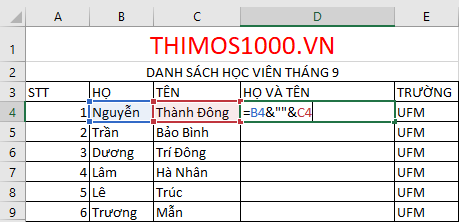
<p dir="ltr"><span style="font-family:Times New Roman,Times,serif;"><span style="font-size:16px;"><b id="docs-internal-guid-1c41e266-7fff-fe5e-d5ed-da3e12208fee">Ví dụ: Hãy sử dụng ký tự &amp; để nối Họ và Tên trong bảng sau.</b></span></span></p>

<p dir="ltr"><span style="font-family:Times New Roman,Times,serif;"><span style="font-size:16px;"><b id="docs-internal-guid-1c41e266-7fff-fe5e-d5ed-da3e12208fee">Bước 1: Trong bảng dữ liệu tính Excel, bạn nhập hàm =(B4&amp;&quot; &quot;&amp;C4) vào ô tham chiếu muốn hiển thị kết quả như hình.</b></span></span></p>

<p dir="ltr"><span style="font-family:Times New Roman,Times,serif;"><span style="font-size:16px;"><b id="docs-internal-guid-1c41e266-7fff-fe5e-d5ed-da3e12208fee"><img alt="" height="280" src="https://lh7-rt.googleusercontent.com/docsz/AD_4nXflI91m9Hl2nkDQEUvTOQl5rzwSpyzi-ntyH01XqMpCu6yePpIWXeo4x8UaA1jNtjxft17REfrvjDDSrE2dMybkUwYKwNG37bO8zJBLim6hm2mQHyQ8UgOqy77DmvD_A4s50oZNbe131EVFpglvN4A6TNA?key=u48DZviTEwPm_dVWUtOI6g" width="579" /></b></span></span></p>

<p dir="ltr"><span style="font-family:Times New Roman,Times,serif;"><span style="font-size:16px;"><b id="docs-internal-guid-1c41e266-7fff-fe5e-d5ed-da3e12208fee">Bước 2: Nhấn phím Enter để hiển thị kết quả.</b></span></span></p>

<h3 dir="ltr"><span style="font-family:Times New Roman,Times,serif;"><span style="font-size:16px;"><b id="docs-internal-guid-1c41e266-7fff-fe5e-d5ed-da3e12208fee">3. Dùng hàm CONCATENATE và CONCAT nối trong Excel:</b></span></span></h3>

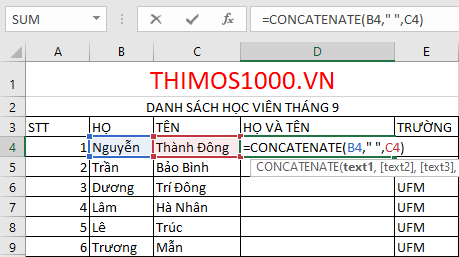
<p dir="ltr"><span style="font-family:Times New Roman,Times,serif;"><span style="font-size:16px;">Ví dụ: Dựa vào ví dụ ở trên để nối thông tin cho cột Họ và tên<br  />
Bước 1: Tại ô D4</span></span></p>

<p dir="ltr"><span style="font-family:Times New Roman,Times,serif;"><span style="font-size:16px;"><b id="docs-internal-guid-1c41e266-7fff-fe5e-d5ed-da3e12208fee">=CONCATENATE(B4,&quot; &quot;,C4)</b></span></span></p>

<p dir="ltr"><span style="font-family:Times New Roman,Times,serif;"><span style="font-size:16px;"><b id="docs-internal-guid-1c41e266-7fff-fe5e-d5ed-da3e12208fee"><img alt="" height="257" src="https://lh7-rt.googleusercontent.com/docsz/AD_4nXcz1_1q7IPbNrWprFAx0opqBWAtoOcM9kaAu6D-2Y_40IgwHsujU9sS45xHldYJhbf2esPFuNfkgGBigCCtL0TPS45zpguF2__CMNL90Ki309l5dNJ8rdkTNd4SJl32chiqBysAjYb32U54_FAwR65xYkzv?key=u48DZviTEwPm_dVWUtOI6g" width="459" /></b></span></span></p>

<p dir="ltr"><span style="font-family:Times New Roman,Times,serif;"><span style="font-size:16px;"><b id="docs-internal-guid-1c41e266-7fff-fe5e-d5ed-da3e12208fee">Ví dụ minh họa hàm CONCATENATE nối từ thông thường.</b></span></span></p>

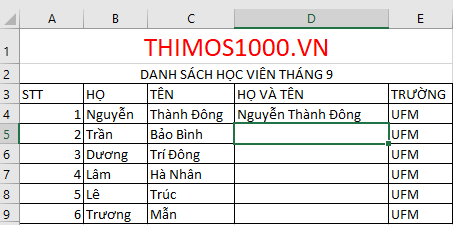
<p dir="ltr"><span style="font-family:Times New Roman,Times,serif;"><span style="font-size:16px;"><b id="docs-internal-guid-1c41e266-7fff-fe5e-d5ed-da3e12208fee">Bước 2: Nhấn phím Enter để hiển thị kết quả.</b></span></span></p>

<p dir="ltr"><span style="font-family:Times New Roman,Times,serif;"><span style="font-size:16px;"><b id="docs-internal-guid-1c41e266-7fff-fe5e-d5ed-da3e12208fee"><img alt="" height="323" src="https://lh7-rt.googleusercontent.com/docsz/AD_4nXegl27JxwaLYGVQ9qDdZS29HS9emd6V43vSClfU01QChT9_ZZBI3_IYbQJcMM-6aYLduwO7pWAxY-5dfnpIC_k7x-tw-A2Vj0DthmPKN_0OtIIvJfCwX3fq_bzTPd5YMOBy5a7Qu6LNMMYkviND5K8HQn-8?key=u48DZviTEwPm_dVWUtOI6g" width="650" /></b></span></span></p>
&nbsp;

<h3 dir="ltr"><span style="font-family:Times New Roman,Times,serif;"><span style="font-size:16px;"><b id="docs-internal-guid-1c41e266-7fff-fe5e-d5ed-da3e12208fee">4. Dùng hàm CONCATENATE nối thêm từ vào văn bản</b></span></span></h3>

<div dir="ltr">&nbsp;</div>

<div dir="ltr">&nbsp;</div>

<div dir="ltr">&nbsp;</div>

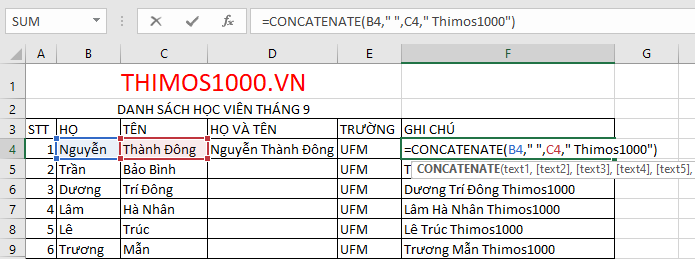
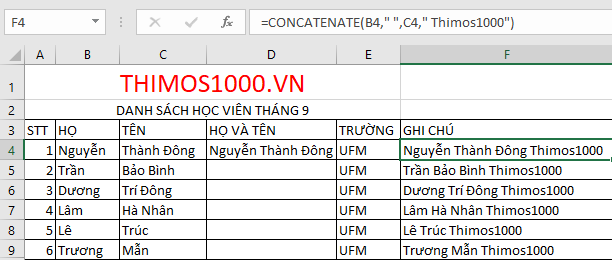
<p dir="ltr"><span style="font-family:Times New Roman,Times,serif;"><span style="font-size:16px;"><b id="docs-internal-guid-1c41e266-7fff-fe5e-d5ed-da3e12208fee">Ví dụ: Hãy sử dụng hàm CONCATENATE để nối Họ và Tên và thêm từ &quot;Thimos1000&quot; vào cột .</b></span></span></p>

<p dir="ltr"><span style="font-family:Times New Roman,Times,serif;"><span style="font-size:16px;"><b id="docs-internal-guid-1c41e266-7fff-fe5e-d5ed-da3e12208fee">Bước 1: Trong bảng dữ liệu tính Excel, bạn nhập hàm =CONCATENATE(B4,&quot; &quot;,C4,&quot; Thimos1000&quot;) vào ô tham chiếu muốn hiển thị kết quả.</b></span></span></p>

<p dir="ltr"><span style="font-family:Times New Roman,Times,serif;"><span style="font-size:16px;"><b id="docs-internal-guid-1c41e266-7fff-fe5e-d5ed-da3e12208fee"><img alt="" height="248" src="https://lh7-rt.googleusercontent.com/docsz/AD_4nXceiTc2Qwe44oI4L-Twtl6IsyCpQpinPZzNu6Y1CSK2x8eCe2y3X3ltpzPHrzTYpxcj4a4NYjg9MA6VZSwqKcm2-LpV5ShcgqyTvTIjCF4tP0nArl06S_67vsTzh0Nr5psB3tJ-ArLycYto5dNDK3F432zI?key=u48DZviTEwPm_dVWUtOI6g" width="667" /></b></span></span></p>

<p dir="ltr"><span style="font-family:Times New Roman,Times,serif;"><span style="font-size:16px;"><b id="docs-internal-guid-1c41e266-7fff-fe5e-d5ed-da3e12208fee">Bước 2: Nhấn phím Enter để hiển thị kết quả.</b></span></span></p>

<p dir="ltr"><span style="font-family:Times New Roman,Times,serif;"><span style="font-size:16px;"><b id="docs-internal-guid-1c41e266-7fff-fe5e-d5ed-da3e12208fee"><img alt="" height="277" src="https://lh7-rt.googleusercontent.com/docsz/AD_4nXeqs6hBdAqXl5-kWiwofsEKkDHNOBgSadGs04WA4JxfRIhjKXetqqiv3u373cYdzkwzW93UXCzsma-jrws-ql2klCsUS4SvMnzgMBbhr3lJEwk3MJv_-odV5g9wxUWI3mK3WePXP9QlI4S2Rs2_CY9R082R?key=u48DZviTEwPm_dVWUtOI6g" width="651" /></b></span></span></p>

<p dir="ltr"><em><span style="font-size: 16px; font-family: &#039;Times New Roman&#039;, Times, serif;">Trên đây là cách sử dụng hàm CONCATENATE để nối trong Excel, Google Sheets. Hy vọng thông qua bài viết này Thimos1000 phần nào giúp bạn thực hiện được các thao tác nối trong Excel. Nếu bạn có đóng góp xin hãy để lại bình luận bên dưới và đừng quên chia sẻ nếu thấy hữu ích bạn nhé.</span></em></p>

<p dir="ltr" style="text-align: center;"><span style="color:rgb(231, 76, 60);"><span style="font-family:Times New Roman,Times,serif;"><span style="font-size:16px;"><b id="docs-internal-guid-1c41e266-7fff-fe5e-d5ed-da3e12208fee"><span style="background-color:rgb(255, 255, 255);">ĐỂ BIẾT THÊM NHIỀU KIẾN THỨC HAY VỀ TIN HỌC, BẠN CÓ THỂ THAM GIA KHÓA HỌC MOS VÀ CNTTCB TẠI:</span></b></span></span></span></p>

<p dir="ltr" style="text-align: center;"><span style="color:rgb(231, 76, 60);"><span style="font-family:Times New Roman,Times,serif;"><span style="font-size:16px;"><b id="docs-internal-guid-1c41e266-7fff-fe5e-d5ed-da3e12208fee"><span style="background-color:rgb(255, 255, 255);">Fanpage: Tin học Hoang Kha https://www.facebook.com/mosufm</span></b></span></span></span></p>

<p dir="ltr" style="text-align: center;"><span style="color:rgb(231, 76, 60);"><span style="font-family:Times New Roman,Times,serif;"><span style="font-size:16px;"><b id="docs-internal-guid-1c41e266-7fff-fe5e-d5ed-da3e12208fee"><span style="background-color:rgb(255, 255, 255);">My(0931 462 743)</span></b></span></span></span></p>

<p dir="ltr" style="text-align: center;"><span style="color:rgb(231, 76, 60);"><span style="font-family:Times New Roman,Times,serif;"><span style="font-size:16px;"><b id="docs-internal-guid-1c41e266-7fff-fe5e-d5ed-da3e12208fee"><span style="background-color:rgb(255, 255, 255);">Diễm(034 978 0142)</span></b></span></span></span></p>

<p dir="ltr" style="text-align: center;"><span style="color:rgb(231, 76, 60);"><span style="font-family:Times New Roman,Times,serif;"><span style="font-size:16px;"><b id="docs-internal-guid-1c41e266-7fff-fe5e-d5ed-da3e12208fee"><span style="background-color:rgb(255, 255, 255);">Face</span></b></span></span></span></p>

<p dir="ltr" style="text-align: center;"><span style="color:rgb(231, 76, 60);"><span style="font-family:Times New Roman,Times,serif;"><span style="font-size:16px;"><b id="docs-internal-guid-1c41e266-7fff-fe5e-d5ed-da3e12208fee"><span style="background-color:rgb(255, 255, 255);">https://www.facebook.com/truongthinh.19 (trường Thịnh)</span></b></span></span></span></p>

<p dir="ltr" style="text-align: center;"><span style="color:rgb(231, 76, 60);"><span style="font-family:Times New Roman,Times,serif;"><span style="font-size:16px;"><b id="docs-internal-guid-1c41e266-7fff-fe5e-d5ed-da3e12208fee"><span style="background-color:rgb(255, 255, 255);">https://www.facebook.com/tinhoc.hoangkha.17 (Minh Quang Vũ)</span></b></span></span></span></p>
		</div>
				<div id="author">
						<p>
				<strong>Tác giả bài viết:</strong>
				Liên Trần
			</p>
		</div>
	</div>
	<div id="footer" class="clearfix">
		<div id="url">
			<strong>URL của bản tin này: </strong><a href="http://thimos1000.vn/tin-hoc-mos/ghep-o-trong-excel-google-sheets-voi-ham-concatenate-concat-63.html" title="Ghép ô trong Excel, Google Sheets với hàm CONCATENATE, CONCAT">http://thimos1000.vn/tin-hoc-mos/ghep-o-trong-excel-google-sheets-voi-ham-concatenate-concat-63.html</a>

		</div>
		<div class="clear"></div>
		<div class="copyright">
			&copy; MOS, HỌC MOS, THI MOS, LUYỆN THI MOS 1000 - TIN HỌC PHÚC THỊNH
		</div>
		<div id="contact">
			<a href="mailto:thimos1000.vn@gmail.com">thimos1000.vn@gmail.com</a>
		</div>
	</div>
</div>
        <div id="timeoutsess" class="chromeframe">
            Bạn đã không sử dụng Site, <a onclick="timeoutsesscancel();" href="http://thimos1000.vn/#">Bấm vào đây để duy trì trạng thái đăng nhập</a>. Thời gian chờ: <span id="secField"> 60 </span> giây
        </div>
        <div id="openidResult" class="nv-alert" style="display:none"></div>
        <div id="openidBt" data-result="" data-redirect=""></div>
<script src="http://thimos1000.vn/assets/js/jquery/jquery.min.js"></script>
<script>var nv_base_siteurl="/",nv_lang_data="vi",nv_lang_interface="vi",nv_name_variable="nv",nv_fc_variable="op",nv_lang_variable="language",nv_module_name="tin-tuc",nv_func_name="savefile",nv_is_user=0, nv_my_ofs=7,nv_my_abbr="+07",nv_cookie_prefix="nv4c_t6j99",nv_check_pass_mstime=5338000,nv_area_admin=0,nv_safemode=0,theme_responsive=1,nv_is_recaptcha=1,nv_recaptcha_sitekey="6Lf_cYgoAAAAADmjN-WpXD6a55a0E8U5CcC2yD-i",nv_recaptcha_type="image",nv_recaptcha_elements=[];</script>
<script src="http://thimos1000.vn/assets/js/language/vi.js"></script>
<script src="http://thimos1000.vn/assets/js/global.js"></script>
<script src="http://thimos1000.vn/themes/duhoc/js/news.js"></script>
<script src="http://thimos1000.vn/themes/duhoc/js/main.js"></script>
<script src="http://thimos1000.vn/themes/duhoc/js/custom.js"></script>
<script type="application/ld+json">
        {
            "@context": "https://schema.org",
            "@type": "Organization",
            "url": "http://thimos1000.vn",
            "logo": "http://thimos1000.vn/uploads/hocmos-thimos1000.vn-tin-hoc-phuc-thinh-fn.png.png"
        }
        </script>
<script src="http://thimos1000.vn/themes/duhoc/js/bootstrap.min.js"></script>
<script src="https://uhchat.net/code.php?f=26be66"></script>
</body>
</html>