<!DOCTYPE html>
    <html lang="vi" xmlns="http://www.w3.org/1999/xhtml" prefix="og: http://ogp.me/ns#">
    <head>
<title>Cách tạo mục lục Word tự động nhanh và chuyên nghiệp</title>
<meta name="description" content="Tin tức về sản phẩm - đối tác - doanh nghiệp">
<meta name="keywords" content="tin tức,  tin tức sản phẩm,  đối tác,  doanh nghiệp">
<meta name="news_keywords" content="tin tức,  tin tức sản phẩm,  đối tác,  doanh nghiệp">
<meta name="author" content="MOS, HỌC MOS, THI MOS, LUYỆN THI MOS 1000 - TIN HỌC PHÚC THỊNH">
<meta name="copyright" content="MOS, HỌC MOS, THI MOS, LUYỆN THI MOS 1000 - TIN HỌC PHÚC THỊNH [thimos1000.vn@gmail.com]">
<meta name="robots" content="index, archive, follow, noodp">
<meta name="googlebot" content="index,archive,follow,noodp">
<meta name="msnbot" content="all,index,follow">
<meta name="generator" content="NukeViet v4.3">
<meta name="viewport" content="width=device-width, initial-scale=1">
<meta http-equiv="Content-Type" content="text/html; charset=utf-8">
<meta property="og:title" content="Cách tạo mục lục Word tự động nhanh và chuyên nghiệp">
<meta property="og:type" content="website">
<meta property="og:description" content="Tin tức về sản phẩm - đối tác - doanh nghiệp">
<meta property="og:site_name" content="MOS, HỌC MOS, THI MOS, LUYỆN THI MOS 1000 - TIN HỌC PHÚC THỊNH">
<meta property="og:url" content="http://thimos1000.vn/tin-hoc-mos/cach-tao-muc-luc-word-tu-dong-nhanh-va-chuyen-nghiep-52.html">
<link rel="shortcut icon" href="http://thimos1000.vn/uploads/thimos1000.ico">
<link rel="canonical" href="http://thimos1000.vn/tin-hoc-mos/cach-tao-muc-luc-word-tu-dong-nhanh-va-chuyen-nghiep-52.html">
<link rel="alternate" href="http://thimos1000.vn/rss/" title="Tin tức Sự kiện" type="application/rss+xml">
<link rel="alternate" href="http://thimos1000.vn/rss/tin-hoc-mos/" title="Tin tức Sự kiện - Tin Học MOS" type="application/rss+xml">
<link rel="alternate" href="http://thimos1000.vn/rss/tin-hoc-co-ban/" title="Tin tức Sự kiện - Tin Học Cơ Bản" type="application/rss+xml">
<link rel="alternate" href="http://thimos1000.vn/rss/huong-dan/" title="Tin tức Sự kiện - Hướng dẫn" type="application/rss+xml">
<link rel="alternate" href="http://thimos1000.vn/rss/diem-thi/" title="Tin tức Sự kiện - Điểm thi" type="application/rss+xml">
<link rel="preload" as="script" href="http://thimos1000.vn/assets/js/jquery/jquery.min.js">
<link rel="preload" as="script" href="http://thimos1000.vn/assets/js/language/vi.js">
<link rel="preload" as="script" href="http://thimos1000.vn/assets/js/global.js">
<link rel="preload" as="script" href="http://thimos1000.vn/themes/duhoc/js/news.js">
<link rel="preload" as="script" href="http://thimos1000.vn/themes/duhoc/js/main.js">
<link rel="preload" as="script" href="http://thimos1000.vn/themes/duhoc/js/custom.js">
<link rel="preload" as="script" href="http://thimos1000.vn/themes/duhoc/js/bootstrap.min.js">
<link rel="preload" as="script" href="https://uhchat.net/code.php?f=26be66">
<link rel="stylesheet" href="http://thimos1000.vn/assets/css/font-awesome.min.css">
<link rel="stylesheet" href="http://thimos1000.vn/themes/duhoc/css/bootstrap.min.css">
<link rel="stylesheet" href="http://thimos1000.vn/themes/duhoc/css/style.css">
<link rel="stylesheet" href="http://thimos1000.vn/themes/duhoc/css/style.responsive.css">
<link rel="StyleSheet" href="http://thimos1000.vn/themes/duhoc/css/news.css">
<link rel="stylesheet" href="http://thimos1000.vn/themes/duhoc/css/custom.css">
<style>
	body{background: #fff;}
</style>
    </head>
    <body>
<div id="print">
	<div id="hd_print">
		<h2 class="pull-left">MOS, HỌC MOS, THI MOS, LUYỆN THI MOS 1000 - TIN HỌC PHÚC THỊNH</h2>
		<p class="pull-right"><a title="MOS, HỌC MOS, THI MOS, LUYỆN THI MOS 1000 - TIN HỌC PHÚC THỊNH" href="http://thimos1000.vn/">http://thimos1000.vn</a></p>
	</div>
	<div class="clear"></div>
	<hr />
	<div id="content">
		<h1>Cách tạo mục lục Word tự động nhanh và chuyên nghiệp</h1>
		<ul class="list-inline">
			<li>Thứ hai - 19/08/2024 10:39</li>
			<li class="hidden-print txtrequired"><em class="fa fa-print">&nbsp;</em><a title="In ra" href="javascript:;" onclick="window.print()">In ra</a></li>
			<li class="hidden-print txtrequired"><em class="fa fa-power-off">&nbsp;</em><a title="Đóng cửa sổ này" href="javascript:;" onclick="window.close()">Đóng cửa sổ này</a></li>
		</ul>
		<div class="clear"></div>
		<div id="hometext">
			Thay vì gõ tay mục lục bạn có thể sử dụng tới các công cụ đã được tích hợp sẵn để tạo mục lục. Việc tạo mục lục trong Word tự động sẽ trải qua 2 phần: Phần 1 là đánh dấu các đề mục để tạo mục lục và phần 2 là hiển thị mục lục trong Word. Chúng ta sẽ vào thực hành chi tiết nhé!
		</div>
				<div class="imghome">
			<img alt="Cách tạo mục lục Word tự động nhanh và chuyên nghiệp" src="http://thimos1000.vn/uploads/tin-tuc/2024_08/5a66977c0095a4cbfd84.jpg" width="460" class="img-thumbnail" />
		</div>
		<div class="clear"></div>
		<div id="bodytext" class="clearfix">
			<h1 dir="ltr"><span style="font-size:20px;"><span style="font-family:Times New Roman,Times,serif;"><b id="docs-internal-guid-d5b3c964-7fff-02ce-91ba-2d4ab9561756">Phần 1: Đánh dấu các đề mục để tạo mục lục trong Word</b></span></span></h1>

<p dir="ltr"><span style="font-size:14px;"><span style="font-family:Times New Roman,Times,serif;">Đánh dấu các đề mục là phần quan trọng nhất khi tạo mục lục trong Word bởi nó sẽ quyết định tới độ chính xác và đầy đủ của mục lục trong Word. Vì vậy, cần đặc biệt chú ý cẩn thận, rà soát đầy đủ các đề mục, tránh bỏ sót. Có 2 cách để đánh dấu các đề mục giúp tạo mục lục trong Word:</span></span></p>

<h4 dir="ltr"><span style="font-size:14px;"><span style="font-family:Times New Roman,Times,serif;"><em><strong>Cách 1</strong></em>: Sử dụng <strong>Heading Styles</strong> (Định dạng đề mục) có sẵn trong Microsoft Word</span></span></h4>

<ul>
	<li aria-level="1" dir="ltr">
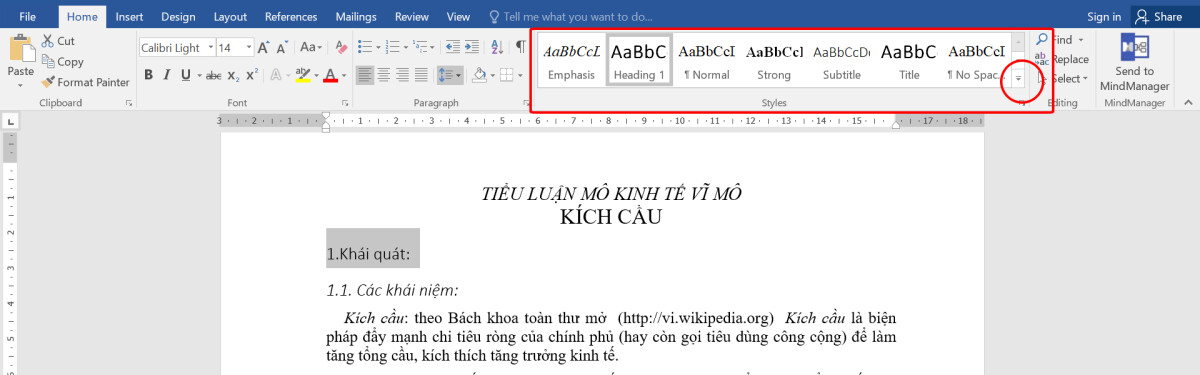
	<p dir="ltr" role="presentation"><span style="font-size:14px;"><span style="font-family:Times New Roman,Times,serif;">Bôi đen lựa chọn các nội dung, đề mục mà bạn muốn định dạng thành <strong>Heading</strong>. Bạn có thể bôi đen một dòng, sau đó nhấn giữ phím Ctrl để có thể bôi đen lựa chọn thêm những nội dung không liền mạch khác. Khi bôi đen lựa chọn cần cẩn thận để không bị thêm phần khoảng trắng hoặc phần nội dung không mong muốn vào mục lục.</span></span></p>
	</li>
	<li aria-level="1" dir="ltr">
	<p dir="ltr" role="presentation"><span style="font-size:14px;"><span style="font-family:Times New Roman,Times,serif;">Sau khi đã hoàn tất việc lựa chọn nội dung, vào thẻ <strong>Home</strong></span></span></p>
	</li>
	<li aria-level="1" dir="ltr">
	<p dir="ltr" role="presentation"><span style="font-size:14px;"><span style="font-family:Times New Roman,Times,serif;">Trong nhóm <strong>Styles</strong> trên thanh công cụ, click chuột lựa chọn một trong những kiểu <strong>Heading</strong> được cài đặt sẵn (Ví dụ ở đây Thimos1000&nbsp;sẽ chọn kiểu <strong>Heading 1</strong>). Để hiển thị nhiều kiểu định dạng <strong>Heading</strong> hơn, bạn có thể nhấp chuột vào nút mũi tên mở rộng này để xem thêm nhé!</span></span><br  />
	&nbsp;</p>

	<div style="text-align:center"><img alt="" height="188" src="https://lh7-rt.googleusercontent.com/docsz/AD_4nXeL4T8IqgP0FPElSnpuVDtxeZxdPedbAZB1UJ8Ux2n21qO95sE6W8gt_8vuh5oabtJ6sncHXDJ1wNXxFcos1frkWC7mlVI7jnD417YgW9pDihmuDk0GwvpVTzBKLhkwDUgsKckHvLiJhFYhMTLrX9ZpfM1U?key=e9OWhgA-LfzLJhaCBYbLTA" width="602" /></div>
	</li>
</ul>

<h1 dir="ltr"><span style="font-size:20px;"><span style="font-family:Times New Roman,Times,serif;"><b id="docs-internal-guid-2fdc74ea-7fff-8455-d311-5417259f31b6">Cách 2: Sử dụng Table of Contents để đánh dấu các đề mục cho mục lục trong Word</b></span></span></h1>

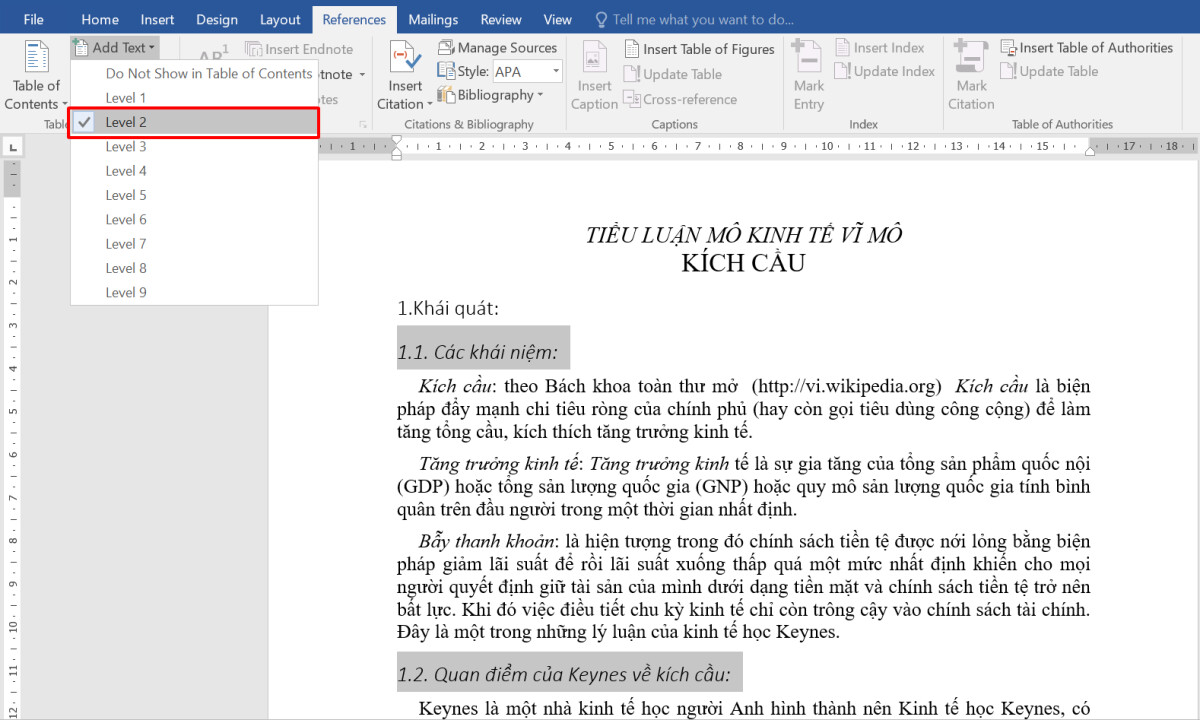
<p dir="ltr"><span style="font-family:Times New Roman,Times,serif;"><span style="font-size:14px;">Bôi đen lựa chọn phần nội dung mà bạn muốn làm đề mục (<strong>Heading</strong>). Lưu ý: Bôi đen vừa đủ phần nội dung, tránh tình trạng bị thêm khoảng trắng hoặc nội dung không mong muốn vào mục lục.</span></span></p>

<p dir="ltr"><span style="font-family:Times New Roman,Times,serif;"><span style="font-size:14px;">Sau khi hoàn tất việc bôi đen lựa chọn, vào thẻ <strong>References</strong></span></span></p>

<p dir="ltr"><span style="font-family:Times New Roman,Times,serif;"><span style="font-size:14px;">Tại nhóm <strong>Table of Contents</strong> click chuột chọn <strong>Add Text</strong>. Chọn mức level phù hợp với đề mục mà bạn đang chọn.<br  />
<strong>Ví dụ</strong>: Phần nội dung của bạn có 3 đề mục là 1; 1.1; 1.1.1 thì sẽ chọn cách mức level lần lượt là level 1, level 2 và level 3.&nbsp;</span></span><br  />
&nbsp;</p>

<div style="text-align:center"><img alt="" height="361" src="https://lh7-rt.googleusercontent.com/docsz/AD_4nXf07RL4NK_-jXuySdEWCuOe1FgjOi2u-7pML018NmtGb7YYrXioy489V4Rxso1AtNG3fJ5Z42vqNFbZfuK4sflKKQDouH39Ox7ZG4Lx2oCvU7SatNUflfKLDv1LrQJ_MlvzFnzQSjmjE44j-JcJGRf7Ujrt?key=e9OWhgA-LfzLJhaCBYbLTA" width="602" /></div>

<h1 dir="ltr"><span style="font-size:20px;"><span style="font-family:Times New Roman,Times,serif;"><b id="docs-internal-guid-285b3f88-7fff-2bd0-093b-4cd3d1a2edb8">Phần 2: Chèn mục lục trong Word tự động</b></span></span></h1>

<p dir="ltr"><span style="font-family:Times New Roman,Times,serif;"><span style="font-size:14px;">Sau khi đã đánh dấu các đề mục, để tạo mục lục trong Word, chúng ta sẽ thực hiện các bước sau:</span></span></p>

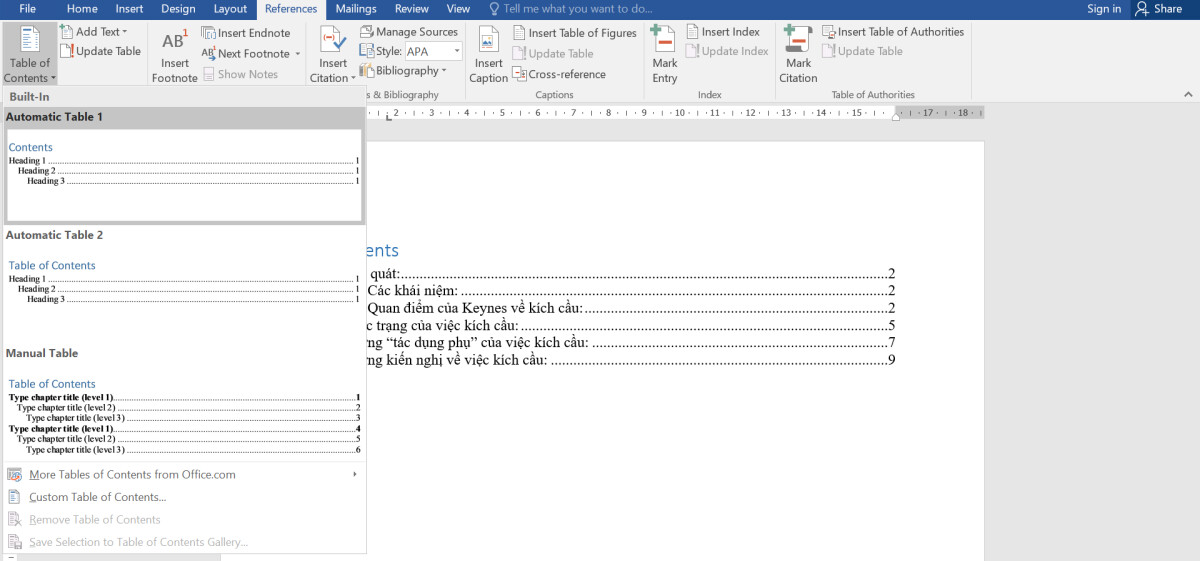
<p dir="ltr"><span style="font-family:Times New Roman,Times,serif;"><span style="font-size:14px;">Đặt con trỏ chuột tại vị trí bạn muốn tạo mục lục trong Word (mục lục trong Word thường được đặt ở ngay trước phần Lời nói đầu hoặc nội dung chính)</span></span></p>

<p dir="ltr"><span style="font-family:Times New Roman,Times,serif;"><span style="font-size:14px;">Vào thẻ <strong>References</strong></span></span></p>

<p dir="ltr"><span style="font-family:Times New Roman,Times,serif;"><span style="font-size:14px;">Tại nhóm <strong>Table of Contents</strong> click chuột chọn biểu tượng <strong>Table of Contents</strong>. Lúc này, các mẫu mục lục trong Word có sẵn sẽ xuất hiện. Bạn có thể lựa chọn các mẫu mục lục trong Word đã được gợi ý sẵn này. Bên cạnh đó, bạn có thể chọn <strong>Custom Table of Contents</strong> (đối với phiên bản Word 2016, 2019 và Word 365) hoặc <strong>Insert Table of Contents</strong> (Với các phiên bản Word thấp hơn) để định dạng kiểu mục lục theo mong muốn.</span></span><br  />
<br  />
&nbsp;</p>

<div style="text-align:center"><img alt="" height="281" src="https://lh7-rt.googleusercontent.com/docsz/AD_4nXfNUpQCRwjJxQwLVKWfPjwlG5dQ_WFHRVfOuGTUPzcm-N-wHSmx3MzF9DoKH67_Ynah2idZ2hxpxTZxPiG3BOfN7uPhi02n87YMT3UljZ8Y1-2oqIHqzjJhLofGxNk3O_ocXRdFl0Z2xR3ZsjnQMkiNO14?key=e9OWhgA-LfzLJhaCBYbLTA" width="602" /></div>

<h1 dir="ltr"><span style="font-size:20px;"><span style="font-family:Times New Roman,Times,serif;"><b id="docs-internal-guid-620debd0-7fff-0849-1e19-64b6f4a57730">Cập nhật mục lục trong Word</b></span></span></h1>

<p dir="ltr"><span style="font-size:14px;"><span style="font-family:Times New Roman,Times,serif;">Khi có sự thay đổi các đề mục (thêm hoặc xóa Heading), bạn có thể cập nhật mục lục trong Word theo các bước sau:</span></span></p>

<p dir="ltr"><span style="font-size:14px;"><span style="font-family:Times New Roman,Times,serif;">Đánh dấu đề mục bằng cách sử dụng <strong>Heading</strong> hoặc <strong>Table of Contents</strong> như trên</span></span></p>

<p dir="ltr"><span style="font-size:14px;"><span style="font-family:Times New Roman,Times,serif;">Vào thẻ <strong>References</strong> nhóm <strong>Ribbon</strong></span></span></p>

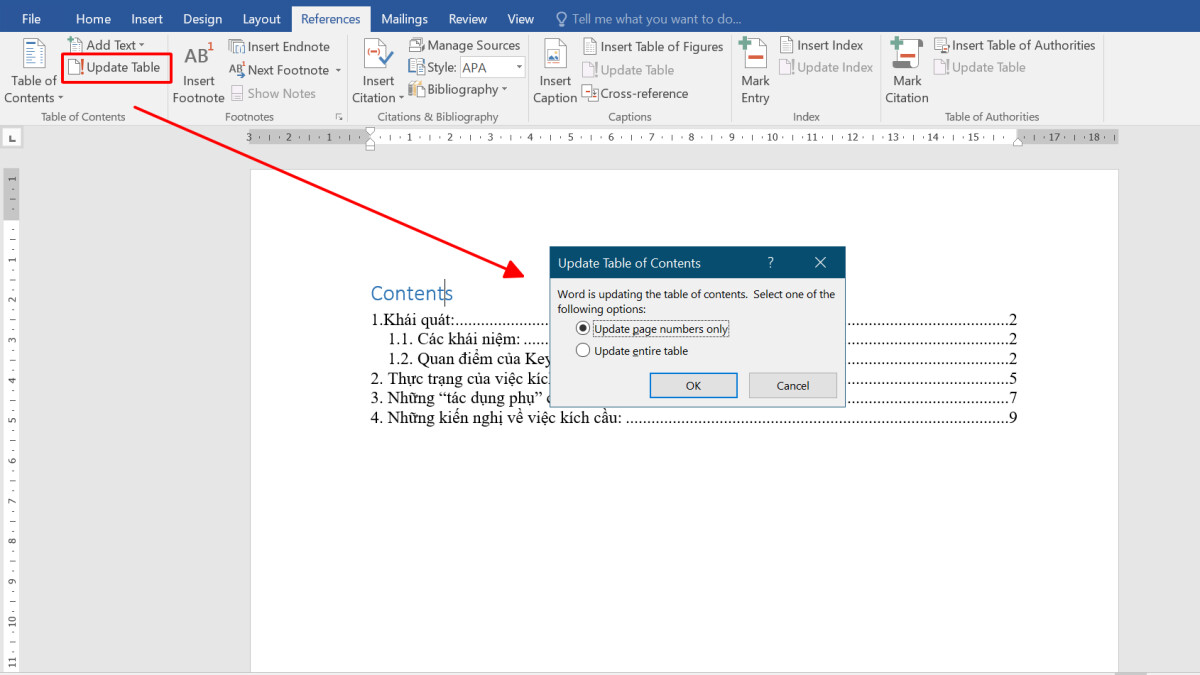
<p dir="ltr"><span style="font-size:14px;"><span style="font-family:Times New Roman,Times,serif;">Click chuột chọn <strong>Update Table</strong> để cập nhật mục lục trong Word sau khi thay đổi. Ở đây có 2 tùy chọn:&nbsp;</span></span></p>

<ul dir="ltr">
	<li><span style="font-size:14px;"><span style="font-family:Times New Roman,Times,serif;"><strong>Update page numbers only</strong>: Chỉ cập nhật số trang. Sử dụng lựa chọn này khi bạn chỉnh sửa văn bản, khiến cho văn bản dài ra hoặc ngắn đi, dẫn tới việc thay đổi số trang</span></span></li>
	<li><span style="font-size:14px;"><span style="font-family:Times New Roman,Times,serif;"><strong>Update entire table</strong>: Cập nhật toàn bảng. Sử dụng lựa chọn này khi bạn chỉnh sửa tên đề mục, thêm bớt đề mục hoặc thêm bớt trang</span></span>
	<div style="text-align:center"><img alt="" height="339" src="https://lh7-rt.googleusercontent.com/docsz/AD_4nXeeq0PRaVKFs5YUn2THcXPGjtpTWj3veWTS7OODmqsqh4FfJgk97MApP0UdDzFe14inA0D6gT6our1yAS4YvlZ92ijToQSd22PnxiS4aMz_XQzeFLIBP5jvzsDWhMyQB2d9r0VjsMQ1pbjUhTTdLRLlV19B?key=e9OWhgA-LfzLJhaCBYbLTA" width="602" /></div>
	</li>
</ul>

<p dir="ltr"><span style="font-size:14px;"><span style="font-family:Times New Roman,Times,serif;">Click chọn <strong>OK</strong> để kết thúc thao tác</span></span></p>

<p dir="ltr"><span style="font-size:14px;"><span style="font-family:Times New Roman,Times,serif;">Sau khi hoàn thành mục lục trong Word của bạn sẽ được tự động cập nhật mà không mất công sức và thời gian để thực hiện lại thao tác tạo mục lục.</span></span></p>
		</div>
	</div>
	<div id="footer" class="clearfix">
		<div id="url">
			<strong>URL của bản tin này: </strong><a href="http://thimos1000.vn/tin-hoc-mos/cach-tao-muc-luc-word-tu-dong-nhanh-va-chuyen-nghiep-52.html" title="Cách tạo mục lục Word tự động nhanh và chuyên nghiệp">http://thimos1000.vn/tin-hoc-mos/cach-tao-muc-luc-word-tu-dong-nhanh-va-chuyen-nghiep-52.html</a>

		</div>
		<div class="clear"></div>
		<div class="copyright">
			&copy; MOS, HỌC MOS, THI MOS, LUYỆN THI MOS 1000 - TIN HỌC PHÚC THỊNH
		</div>
		<div id="contact">
			<a href="mailto:thimos1000.vn@gmail.com">thimos1000.vn@gmail.com</a>
		</div>
	</div>
</div>
        <div id="timeoutsess" class="chromeframe">
            Bạn đã không sử dụng Site, <a onclick="timeoutsesscancel();" href="http://thimos1000.vn/#">Bấm vào đây để duy trì trạng thái đăng nhập</a>. Thời gian chờ: <span id="secField"> 60 </span> giây
        </div>
        <div id="openidResult" class="nv-alert" style="display:none"></div>
        <div id="openidBt" data-result="" data-redirect=""></div>
<script src="http://thimos1000.vn/assets/js/jquery/jquery.min.js"></script>
<script>var nv_base_siteurl="/",nv_lang_data="vi",nv_lang_interface="vi",nv_name_variable="nv",nv_fc_variable="op",nv_lang_variable="language",nv_module_name="tin-tuc",nv_func_name="savefile",nv_is_user=0, nv_my_ofs=7,nv_my_abbr="+07",nv_cookie_prefix="nv4c_t6j99",nv_check_pass_mstime=5338000,nv_area_admin=0,nv_safemode=0,theme_responsive=1,nv_is_recaptcha=1,nv_recaptcha_sitekey="6Lf_cYgoAAAAADmjN-WpXD6a55a0E8U5CcC2yD-i",nv_recaptcha_type="image",nv_recaptcha_elements=[];</script>
<script src="http://thimos1000.vn/assets/js/language/vi.js"></script>
<script src="http://thimos1000.vn/assets/js/global.js"></script>
<script src="http://thimos1000.vn/themes/duhoc/js/news.js"></script>
<script src="http://thimos1000.vn/themes/duhoc/js/main.js"></script>
<script src="http://thimos1000.vn/themes/duhoc/js/custom.js"></script>
<script type="application/ld+json">
        {
            "@context": "https://schema.org",
            "@type": "Organization",
            "url": "http://thimos1000.vn",
            "logo": "http://thimos1000.vn/uploads/hocmos-thimos1000.vn-tin-hoc-phuc-thinh-fn.png.png"
        }
        </script>
<script src="http://thimos1000.vn/themes/duhoc/js/bootstrap.min.js"></script>
<script src="https://uhchat.net/code.php?f=26be66"></script>
</body>
</html>